
# RECEPÇÃO DE AGENDAMENTO
# Versão 1
# FINALIDADE
Esta aplicação tem como finalidade gerenciar a recepção de agendamentos de clientes conforme a agência selecionada, permitindo visualizar os dados dessa agência e todos os agendamentos cadastrados para ela. É possível executar ações como gerar ou cancelar senhas de atendimento.
# COMO ACESSAR
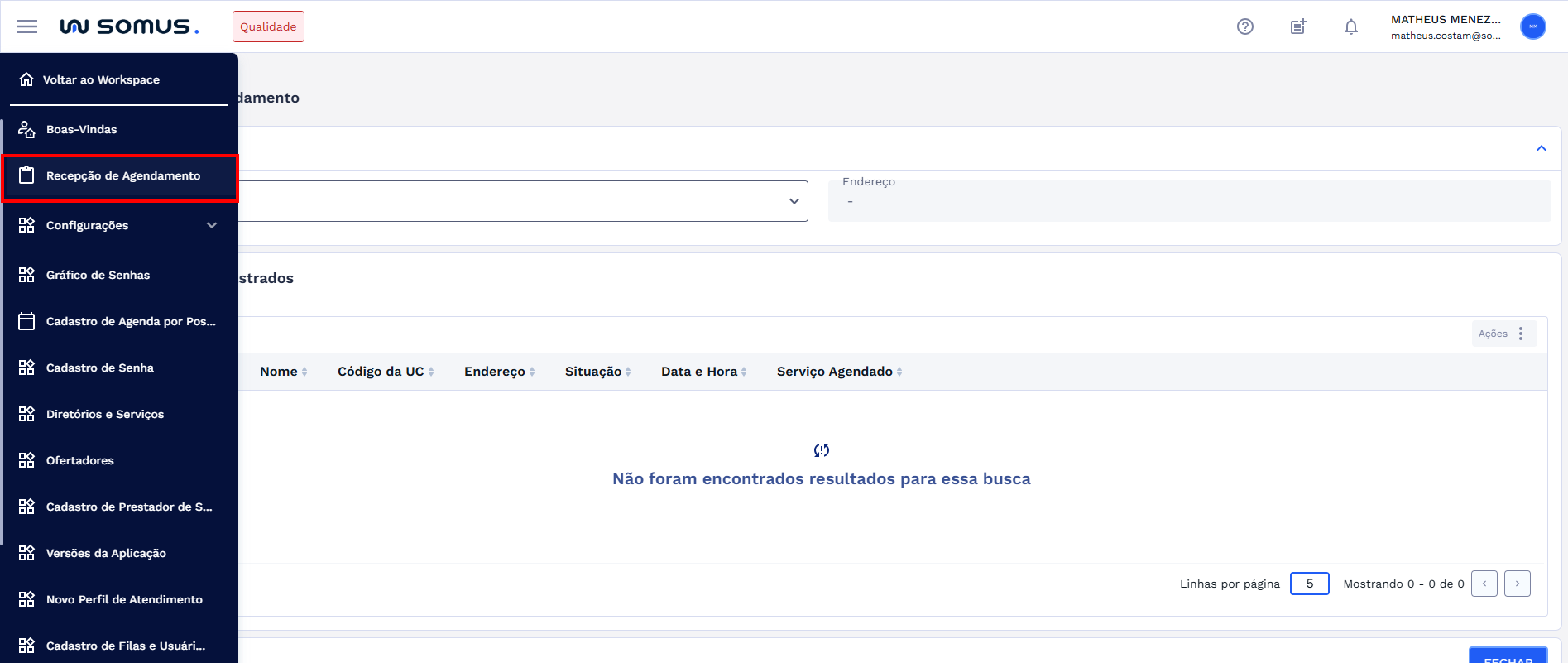
Para acessar a aplicação Recepção de Agendamento, é necessário acessar o Workspace “Atendimento” ou “Gestão de Atendimento”, clicar em ENTRAR. Em seguida, no menu lateral, selecione a opção “Recepção de Agendamento”.
# RECEPÇÃO DE AGENDAMENTO
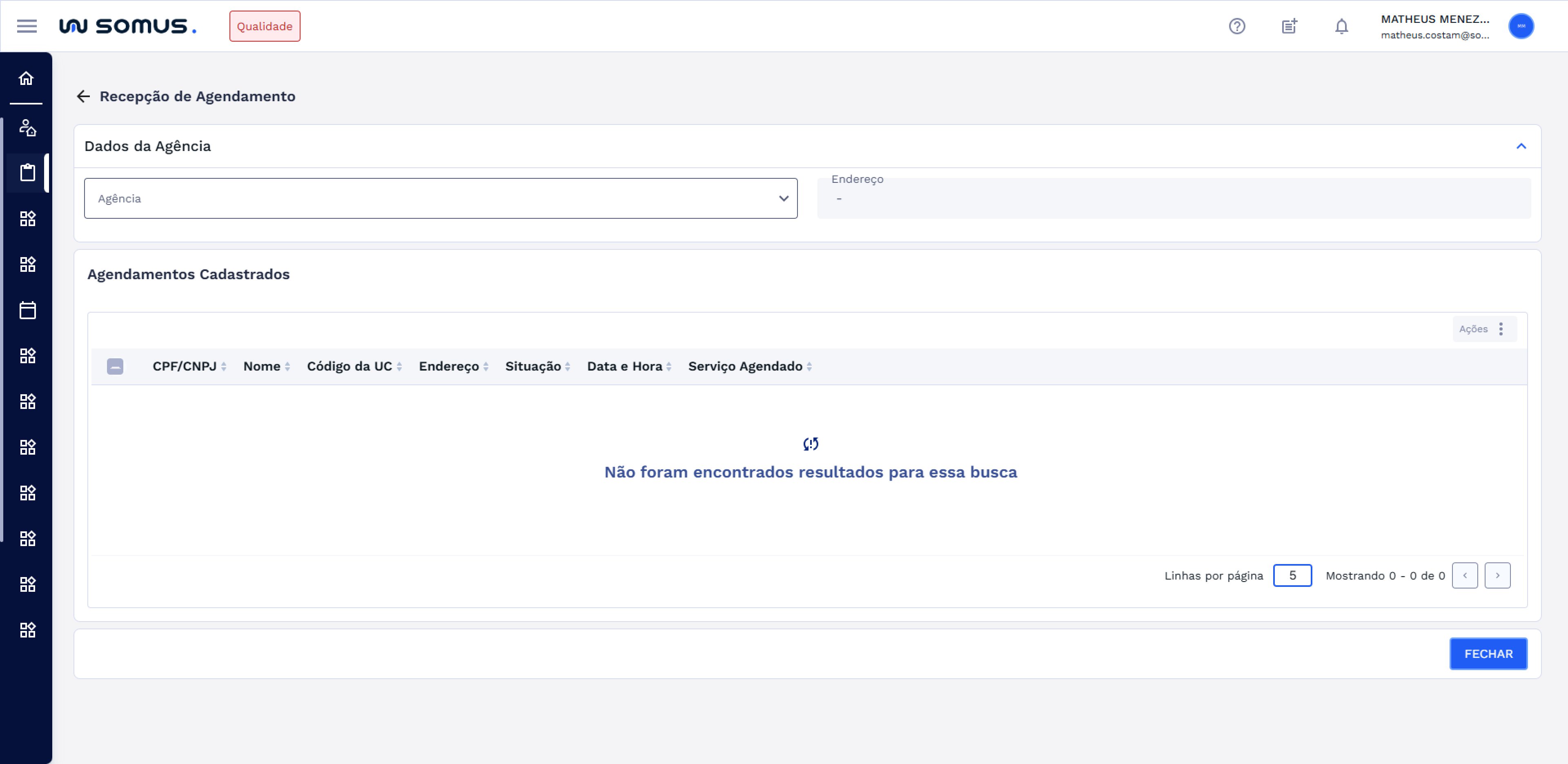
Ao abrir a aplicação, a tela inicial será exibida com a lista de agendamentos vazia. Para visualizar os agendamentos previamente cadastrados, é necessário selecionar uma agência. A exibição dos dados dependerá da existência de agendamentos vinculados à agência selecionada.
# DADOS GERAIS
Na parte superior da tela, o atendente deve selecionar uma agência no campo específico. O endereço correspondente será exibido automaticamente ao lado.

# AGENDAMENTOS CADASTRADOS
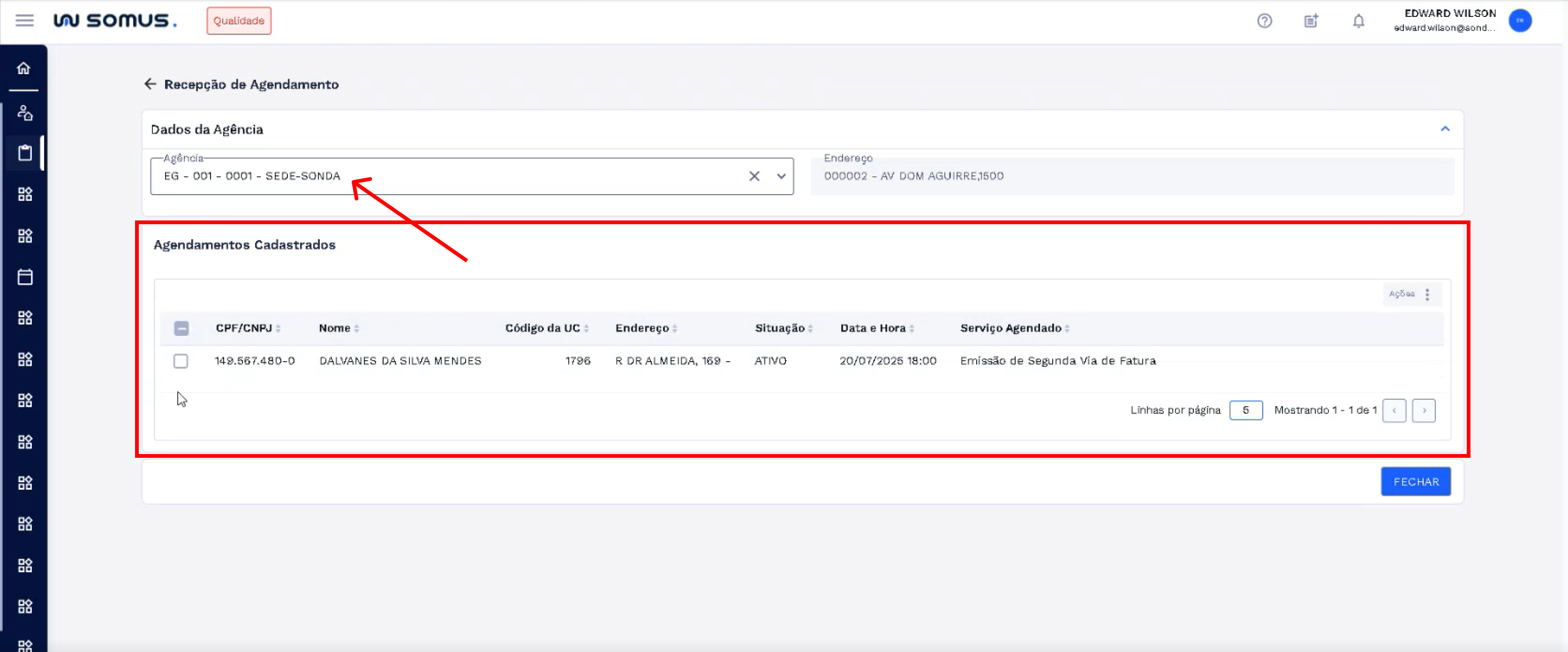
Após selecionar a agência, a aplicação atualiza automaticamente a área de visualização de agendamentos. Se houver registros, será exibida uma tabela com os dados dos usuários agendados, permitindo identificar quem está programado para atendimento. Conforme o exemplo a seguir:
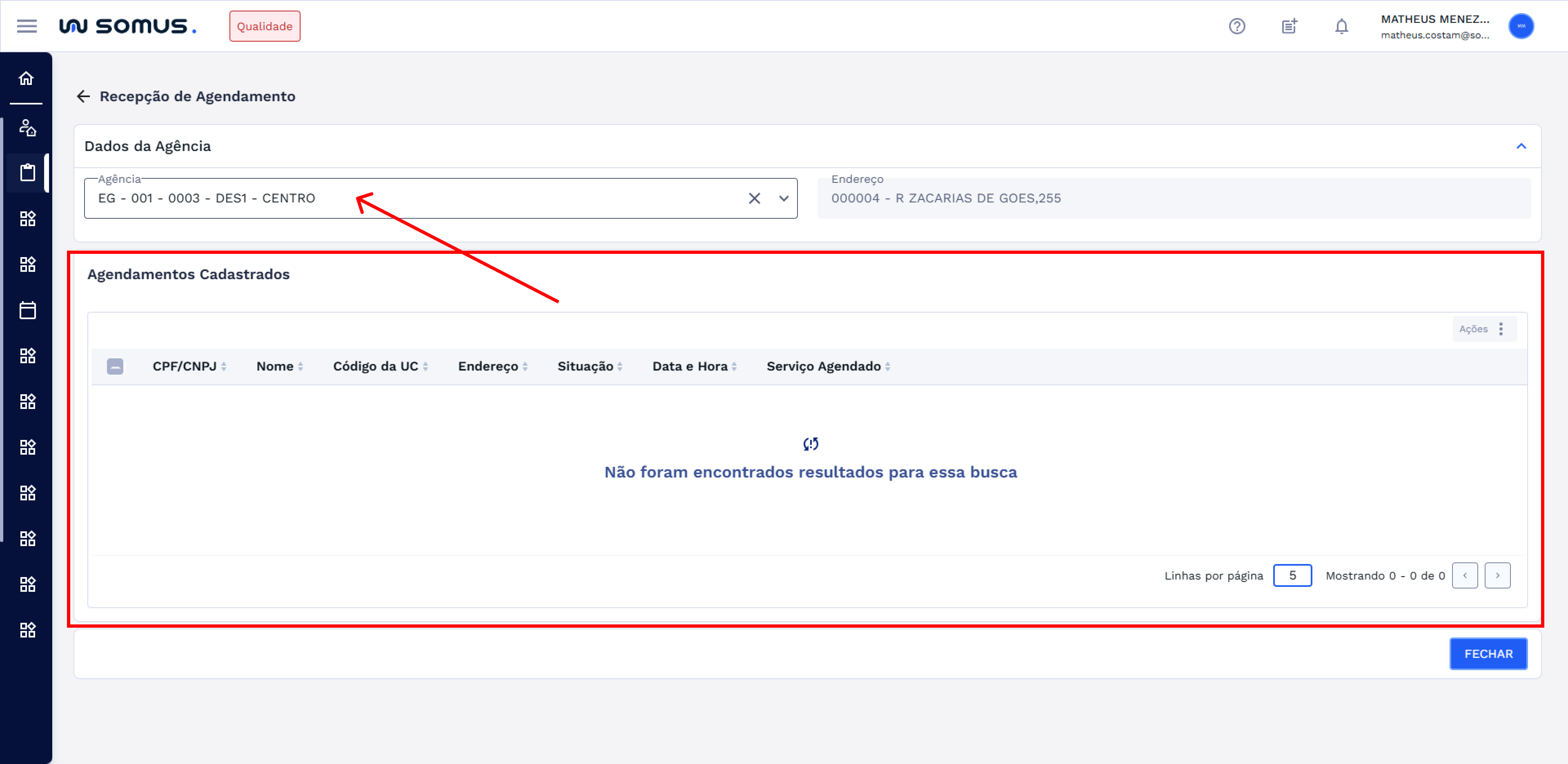
Caso não exista nenhum agendamento disponível, a tela exibirá a mensagem: “Não foram encontrados resultados para essa busca.”
# GERAR SENHA
Para prosseguir com a geração da senha, selecione um registro na lista de agendamentos. (clicando na checkbox ao lado do CPF/CNPJ). Com o registro selecionado, clique no botão “Ações” e escolha a opção “Gerar Senha”.
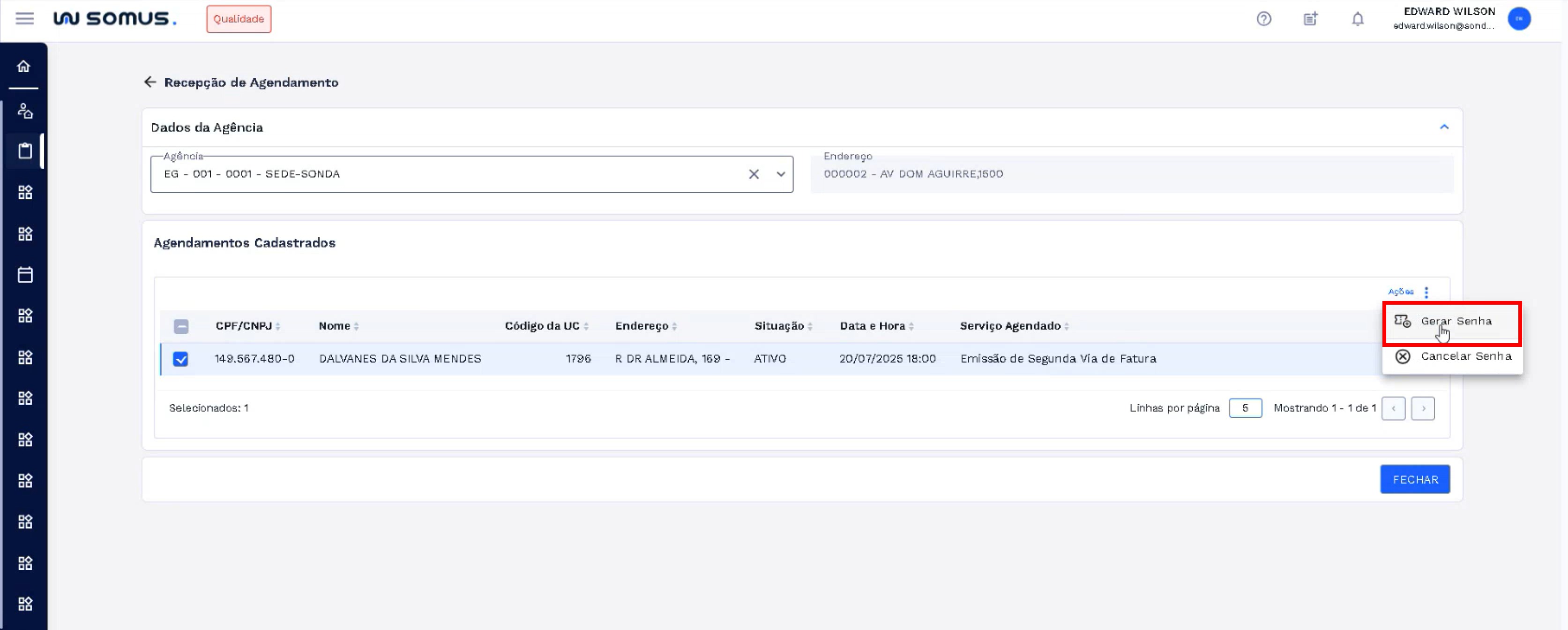
Após clicar em “Gerar Senha”, o sistema processará a solicitação e criará a senha de atendimento para o registro selecionado. Em seguida, será exibida uma caixa de diálogo de sucesso contendo as informações da senha gerada: número da senha, tipo de fila, protocolo e unidade consumidora.
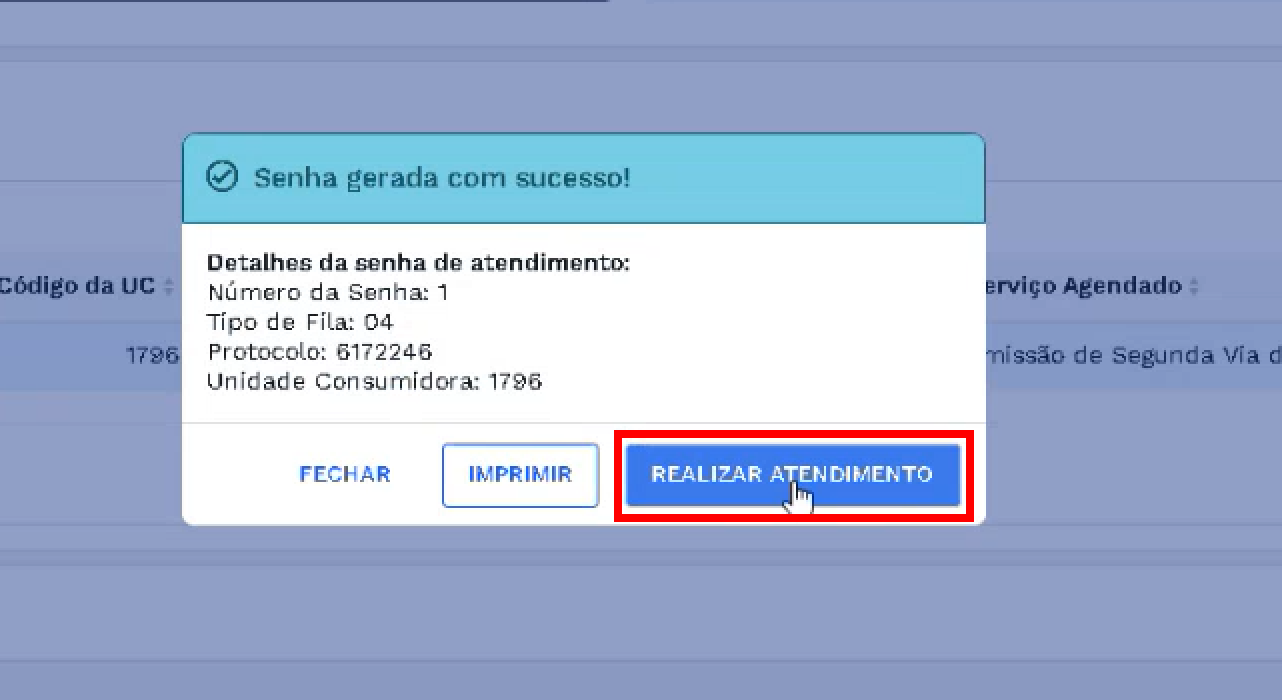
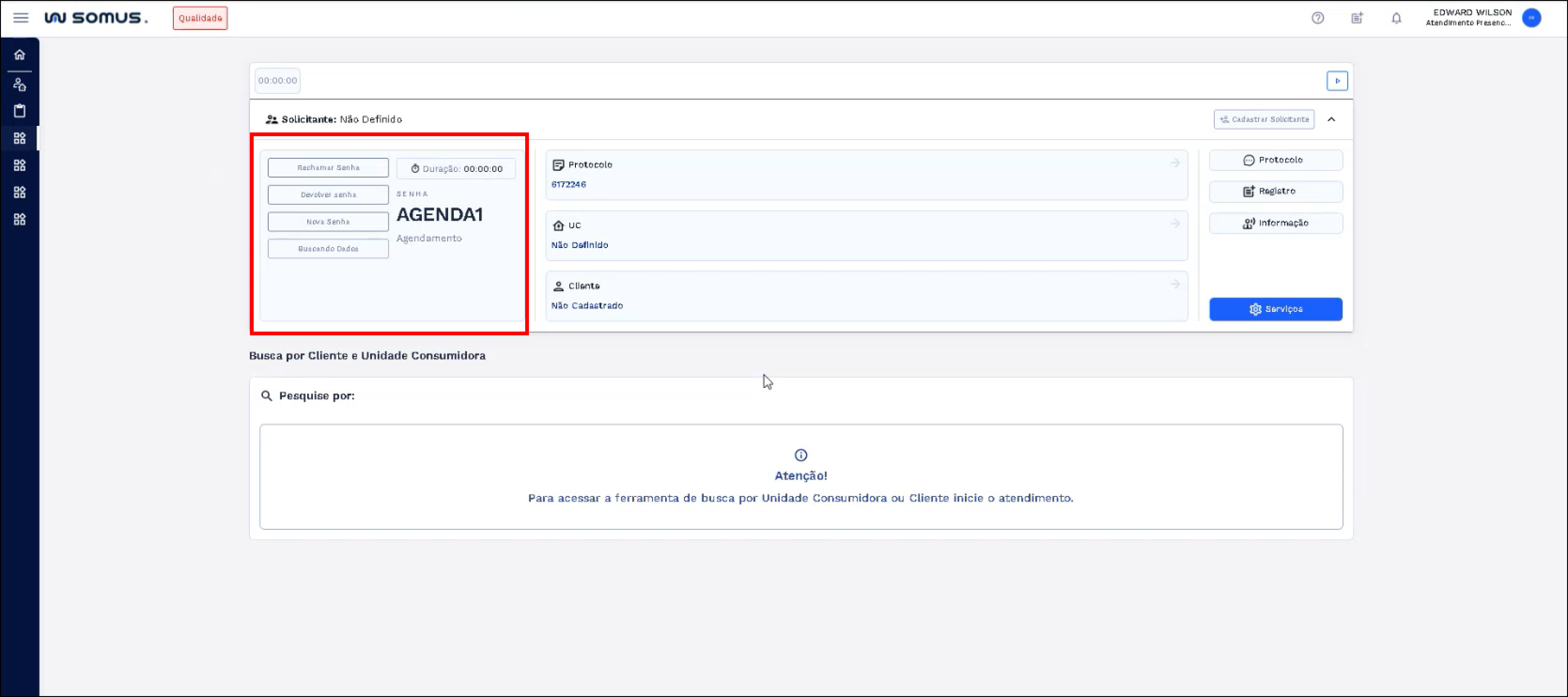
Esta caixa de diálogo apresenta três opções de botão, são elas: “FECHAR”, “IMPRIMIR” e “REALIZAR ATENDIMENTO”. Ao clicar em “FECHAR”, a janela será encerrada, retornando à lista de agendamentos sem realizar nenhuma ação adicional. Ao selecionar “IMPRIMIR”, será aberta a visualização para impressão da senha, permitindo que ela seja entregue ao cliente. Já ao clicar em “REALIZAR ATENDIMENTO”, o sistema redirecionará automaticamente para a tela de atendimento ao consumidor, com a senha já vinculada.
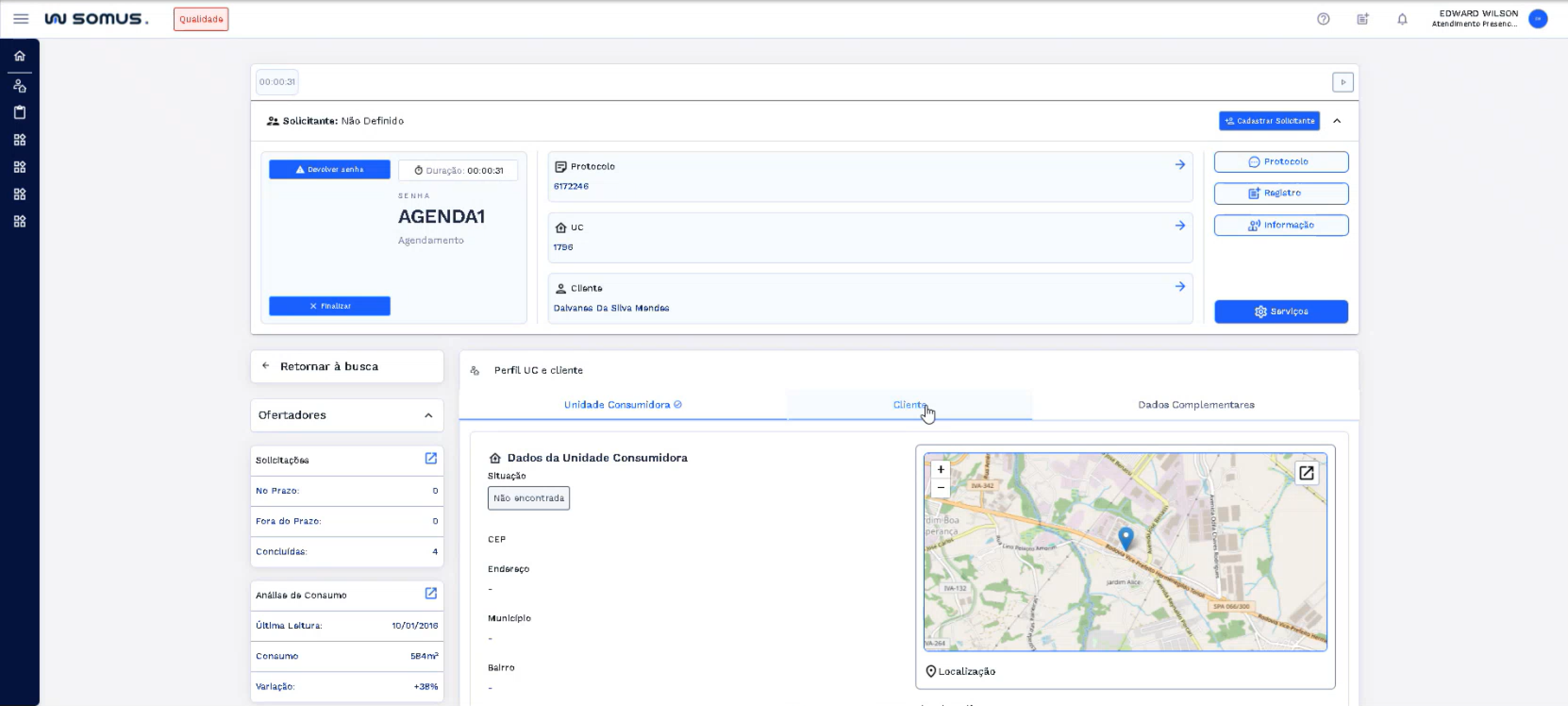
Quando o sistema detectar uma Unidade Consumidora vinculada ao cliente, exibirá uma caixa de diálogo com a opção de acessar diretamente o perfil da UC. Ao escolher “SIM”, o usuário será redirecionado ao perfil; ao escolher “NÃO”, a operação será cancelada. Caso não haja uma UC identificada, o usuário poderá utilizar a busca para localizar o perfil desejado. Veja o exemplo na imagem abaixo.
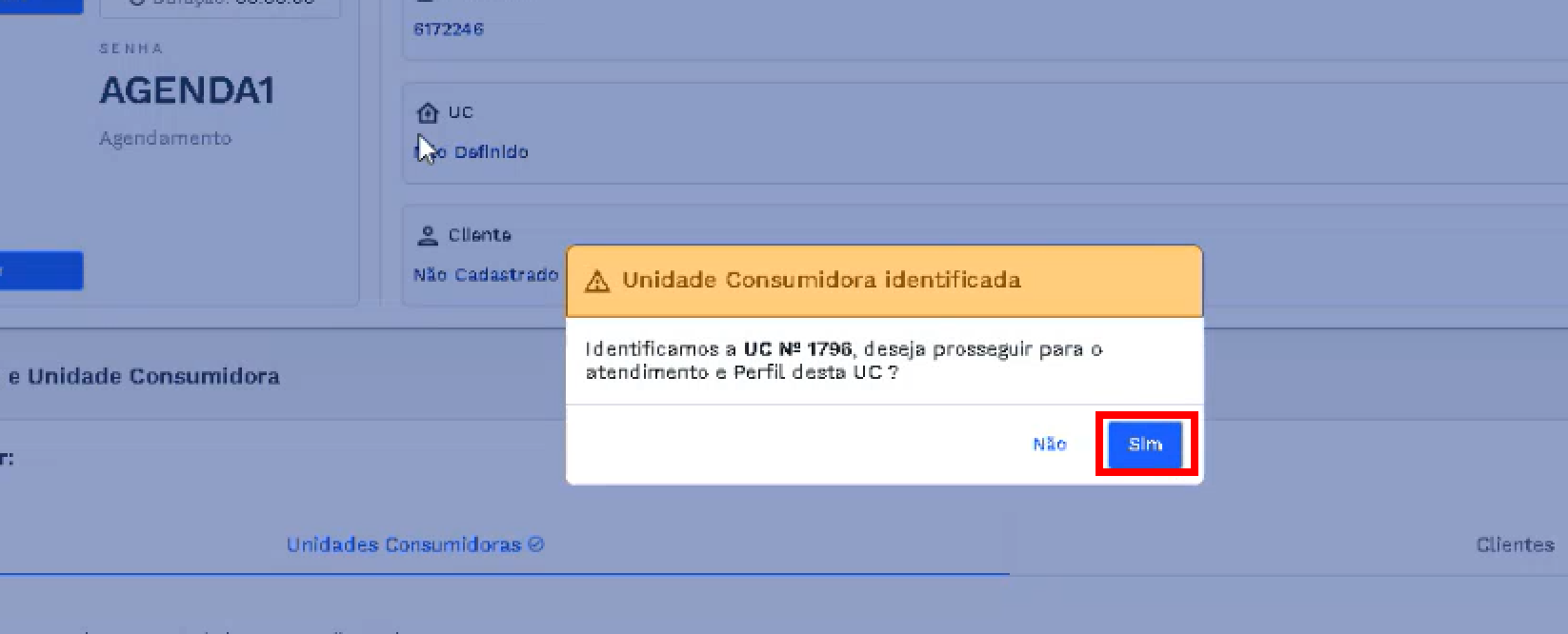
Ao confirmar na caixa de diálogo, o usuário será direcionado imediatamente ao perfil da Unidade Consumidora.
# CANCELAR SENHA
Para cancelar uma senha, selecione um registro na lista de agendamentos. (clicando na checkbox ao lado do CPF/CNPJ).
Com o registro selecionado, clique no botão “Ações” e escolha a opção “Cancelar Senha”.
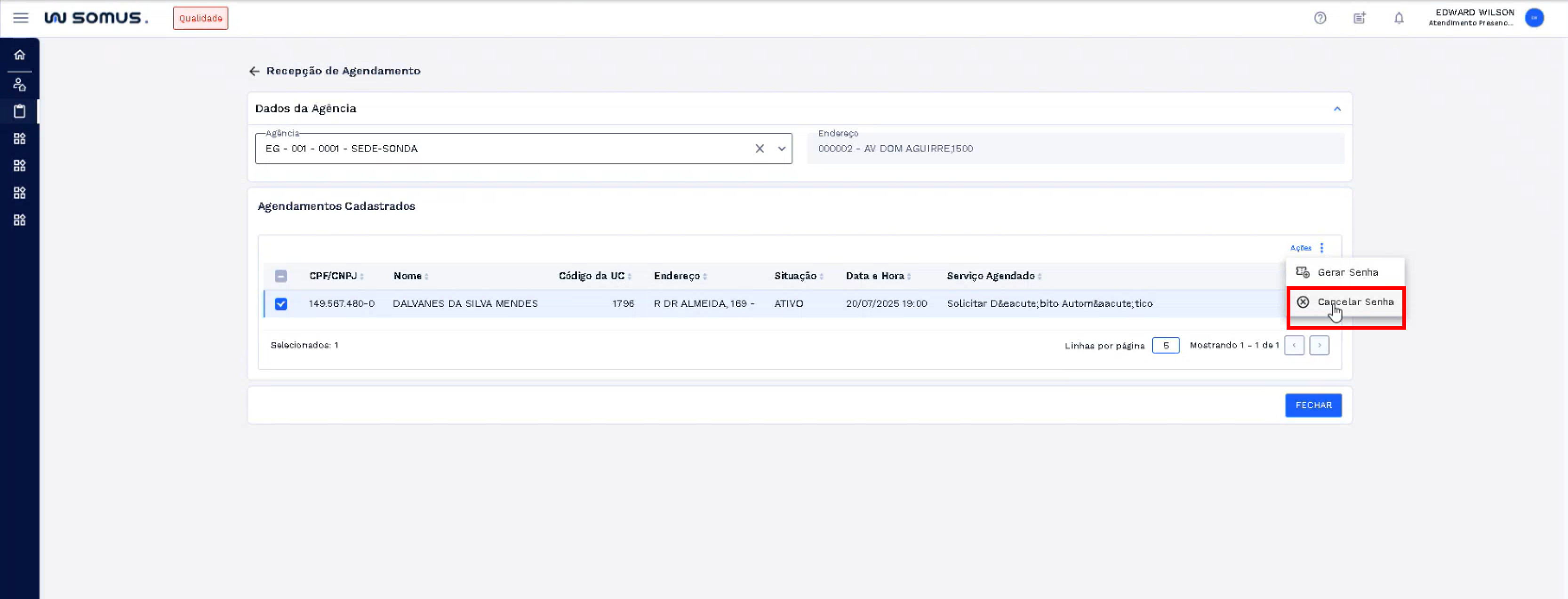
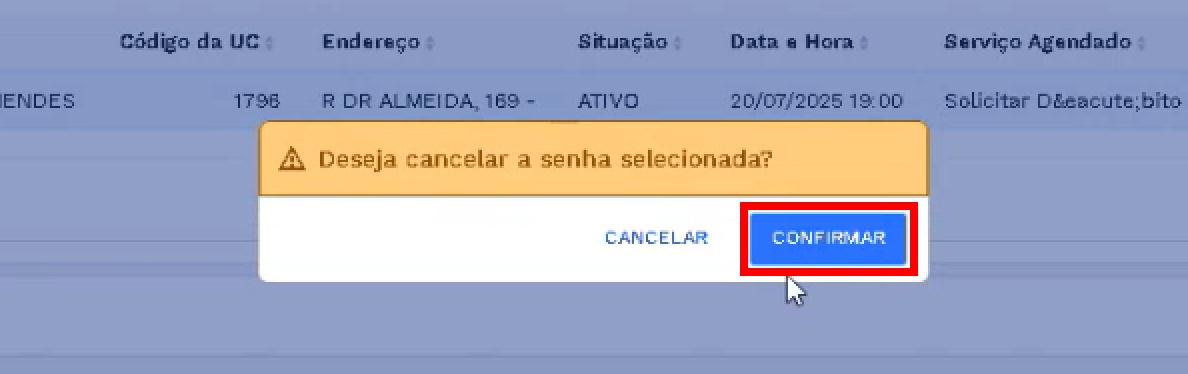
Clique em “Cancelar senha”, na sequência o sistema exibirá uma caixa de diálogo solicitando a confirmação do cancelamento. Para prosseguir, selecione “CONFIRMAR”. Caso queira interromper a operação, clique em “CANCELAR”, conforme ilustrado na imagem.
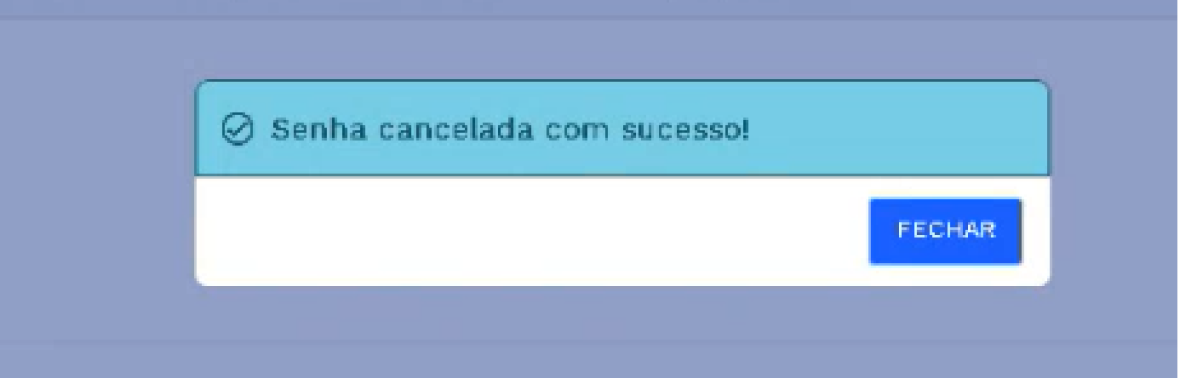
Ao confirmar, o sistema realizará todas as validações necessárias e, estando tudo de acordo, será exibida uma caixa de diálogo indicando que a senha foi cancelada com sucesso. Confira abaixo:
# PROCEDIMENTOS BÁSICOS – SÍMBOLOS E CONVENÇÕES
Adicionar Filtro: Ao clicar em Adicionar Filtro, são exibidas as opções de filtros disponíveis para a tabela. Após preencher os valores e confirmar, o filtro é aplicado e a lista é atualizada conforme critérios como CPF/CNPJ, nome, UC etc.
Info: O símbolo ⓘ no card de agendamentos cadastrados indica a presença de informação complementar. Ao passar o cursor sobre o ícone, o sistema exibe orientações úteis sobre a seção correspondente.
Expandir/Recolher: Esta funcionalidade permite ao usuário abrir ou fechar a seção de Dados Gerais. Ao expandir, as informações da agência e endereço ficam visíveis para consulta e ação. Ao recolher, a seção é compactada, ocultando os detalhes para otimizar o espaço da interface e facilitar a navegação.
# REQUISITOS DE USUÁRIOS
Principais ações que os usuários poderão executar ao acessar a funcionalidade de Recepção de Agendamento.
| USUÁRIO | RESPONSABILIDADES |
|---|---|
| Atendimento | Visualizar lista de agendamentos relacionados à agência |
| Atendimento | Gerar Senha de Atendimento |
| Atendimento | Filtrar os dados da lista para localizar registros |
| Atendimento | Salvar Filtros |
| Atendimento | A agência deve possuir agendamentos cadastrados. |
| Atendimento | Realizar Atendimento de acordo com as senhas geradas |
| Atendimento | Cancelar Senha |
# DOCUMENTOS RELACIONADOS
| TÍTULO | LINK |
|---|---|
| Perfil UC/Cliente | Acesse |
| Senhas Agendadas | Acesse |
| Busca por Cliente/Unidade Consumidora | Acesse (opens new window) |