
# Cadastro de Agenda por Posto de Serviço
# Versão 1
# FINALIDADE
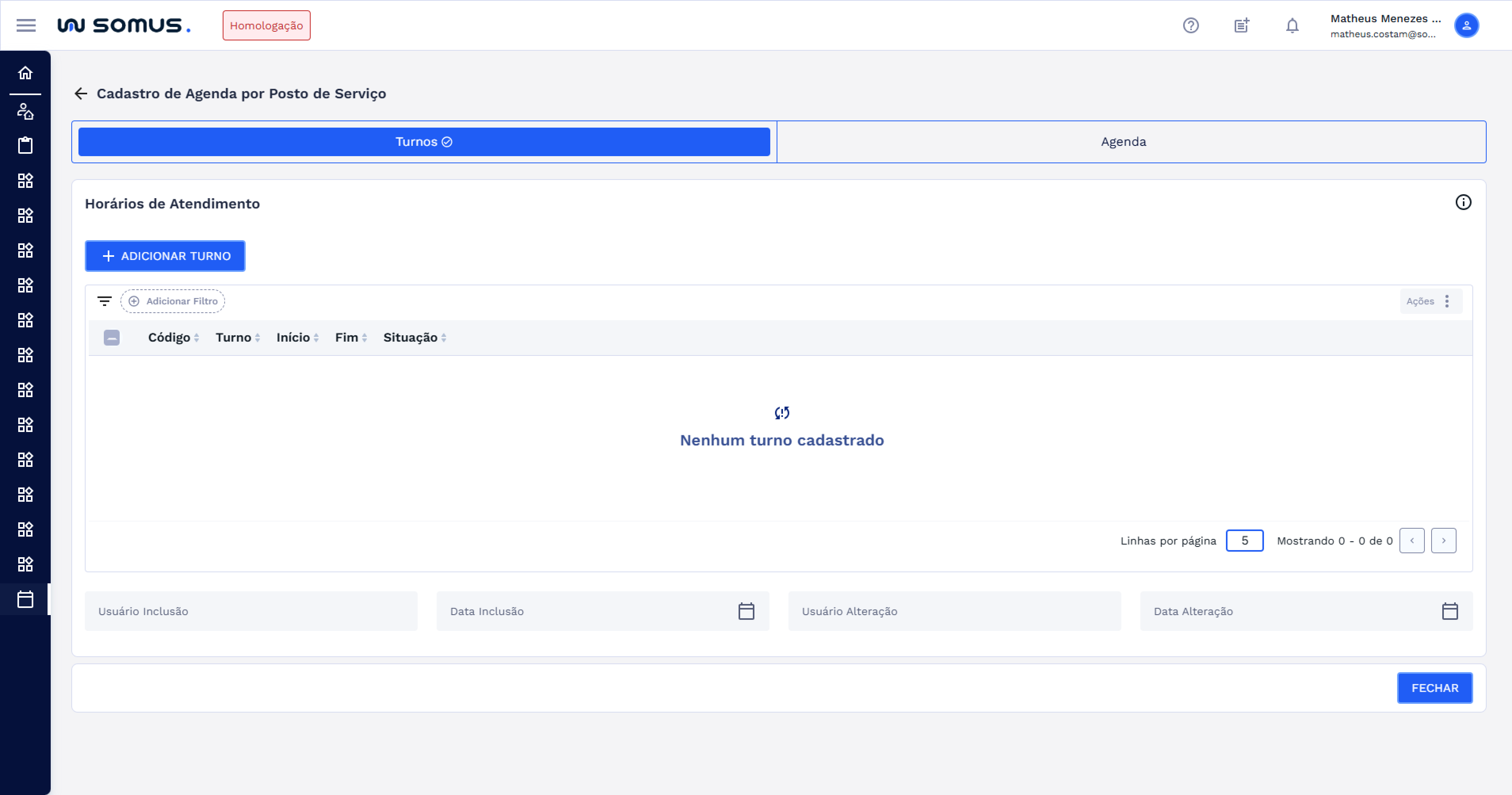
A aplicação tem como finalidade gerenciar as configurações necessárias para o serviço de Agendamento Presencial na Agência Web, permitindo parametrizar agências, turnos, serviços e capacidade de atendimento. Por meio dela, é possível controlar a disponibilidade de horários, vincular serviços às agências e manter o histórico de alterações, garantindo organização e rastreabilidade das informações.
# COMO ACESSAR
Para acessar a aplicação de Cadastro de Agenda por Posto de Serviço, é necessário acessar o Workspace de Gestão de Atendimento, e clicar no item de menu “Cadastro de Agenda por Posto de Serviço”.
# CADASTRAR TURNO
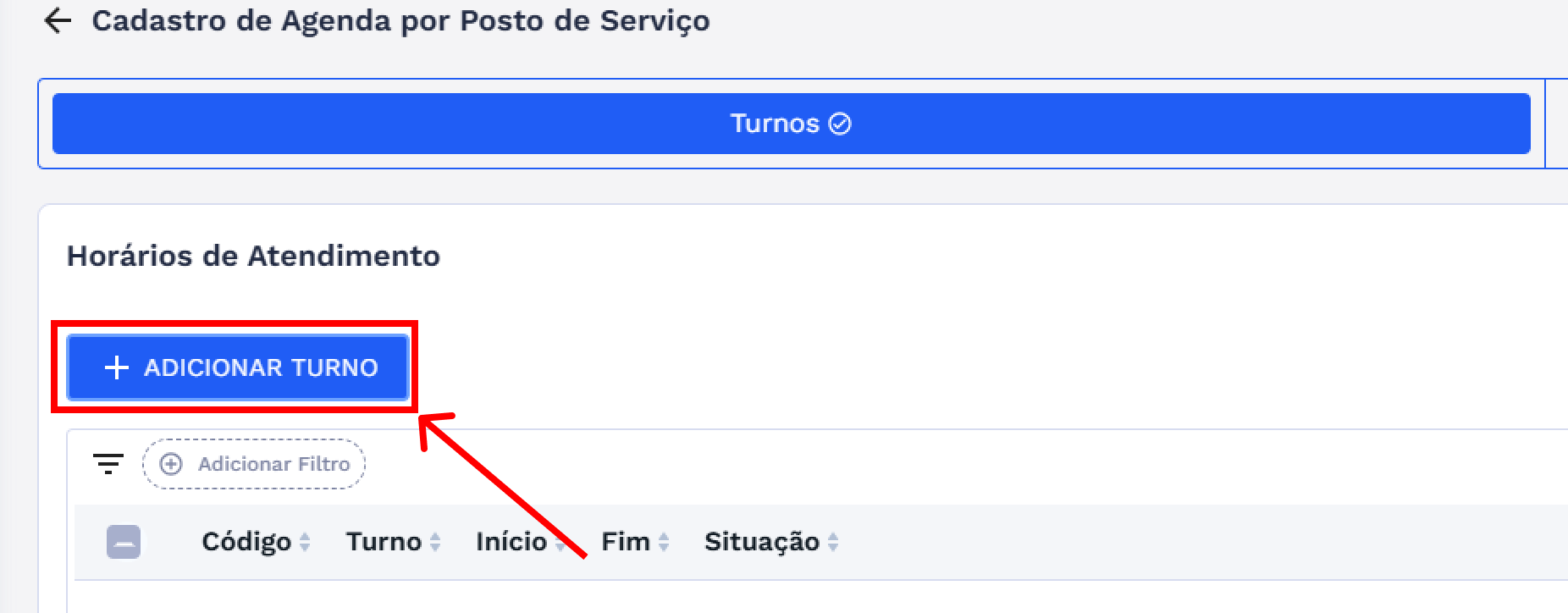
Para cadastrar um novo turno, clique no botão “+ ADICIONAR TURNO” localizado no lado esquerdo da tela na aba Turnos.
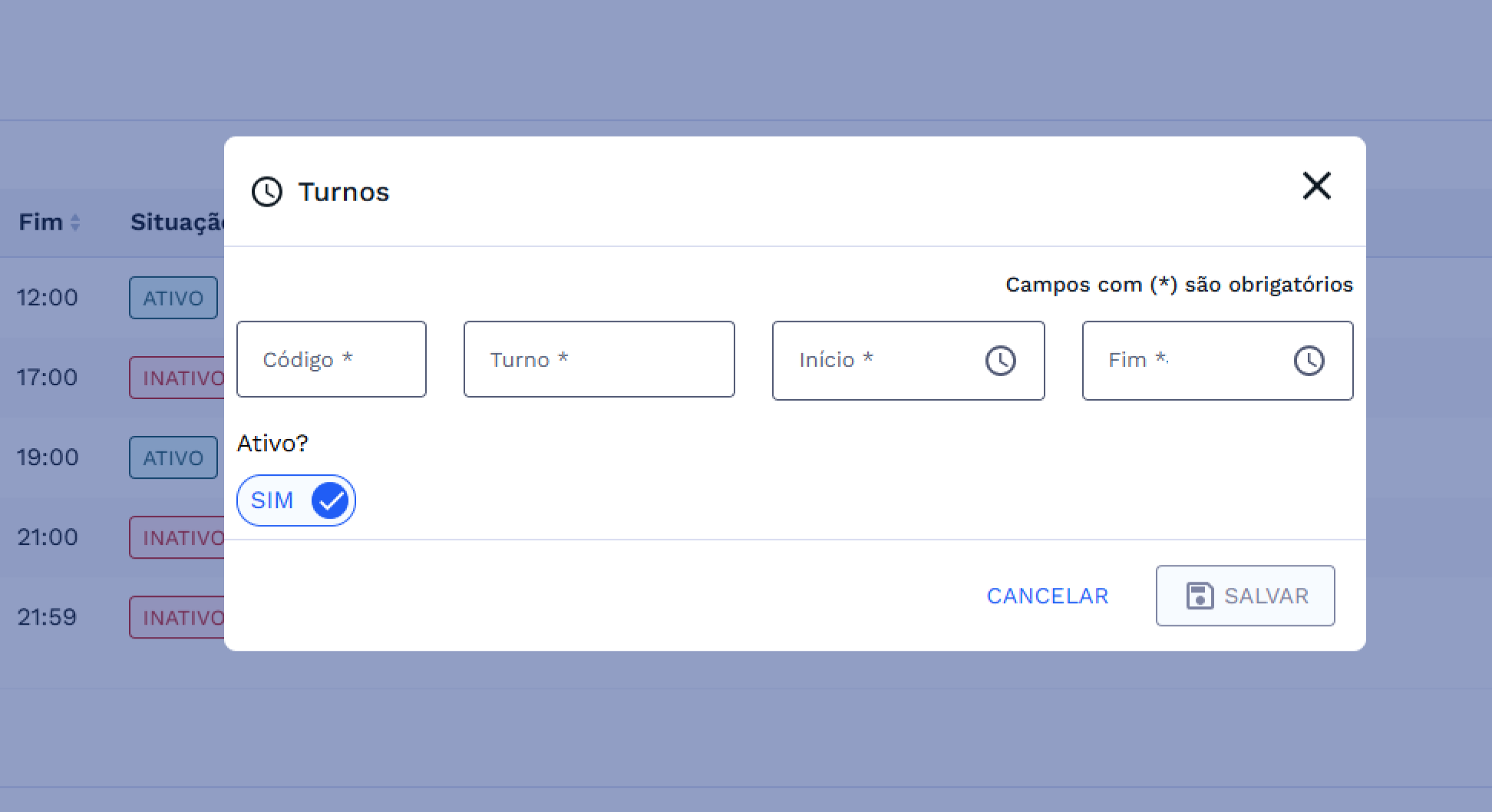
Ao clicar no botão “+ ADICIONAR TURNO”, uma janela modal será exibida com todos os campos em branco, pronta para o preenchimento.
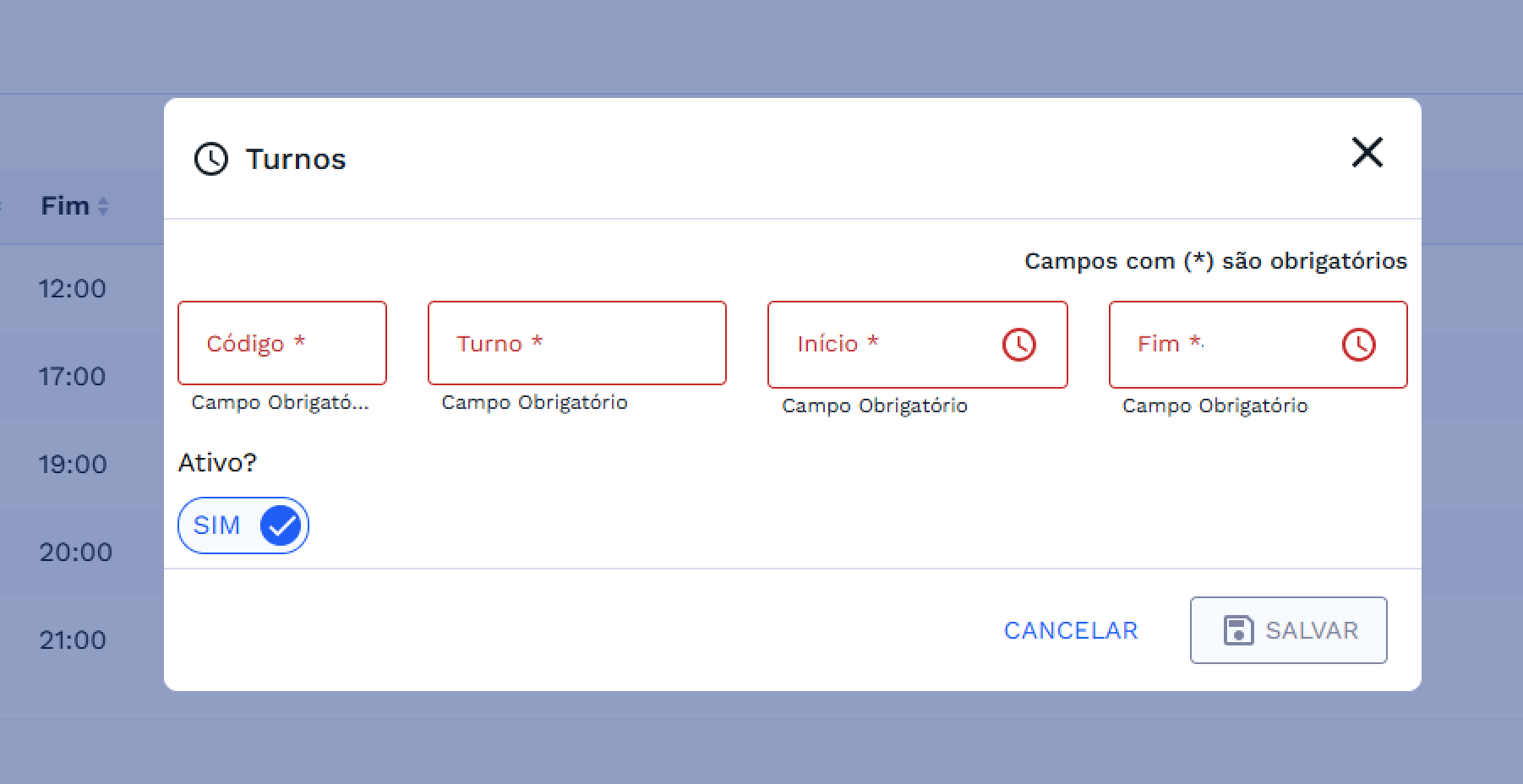
Para seguir com o cadastro do turno, preencha todos os campos obrigatórios. Os campos obrigatórios são indicados com um (*). Caso algum campo obrigatório não seja preenchido, o sistema exibirá uma mensagem informando qual campo precisa ser corrigido.
Após preencher corretamente todas as informações, o botão “SALVAR” será habilitado para finalizar o cadastro. Caso deseje cancelar a operação, clique em “CANCELAR”.
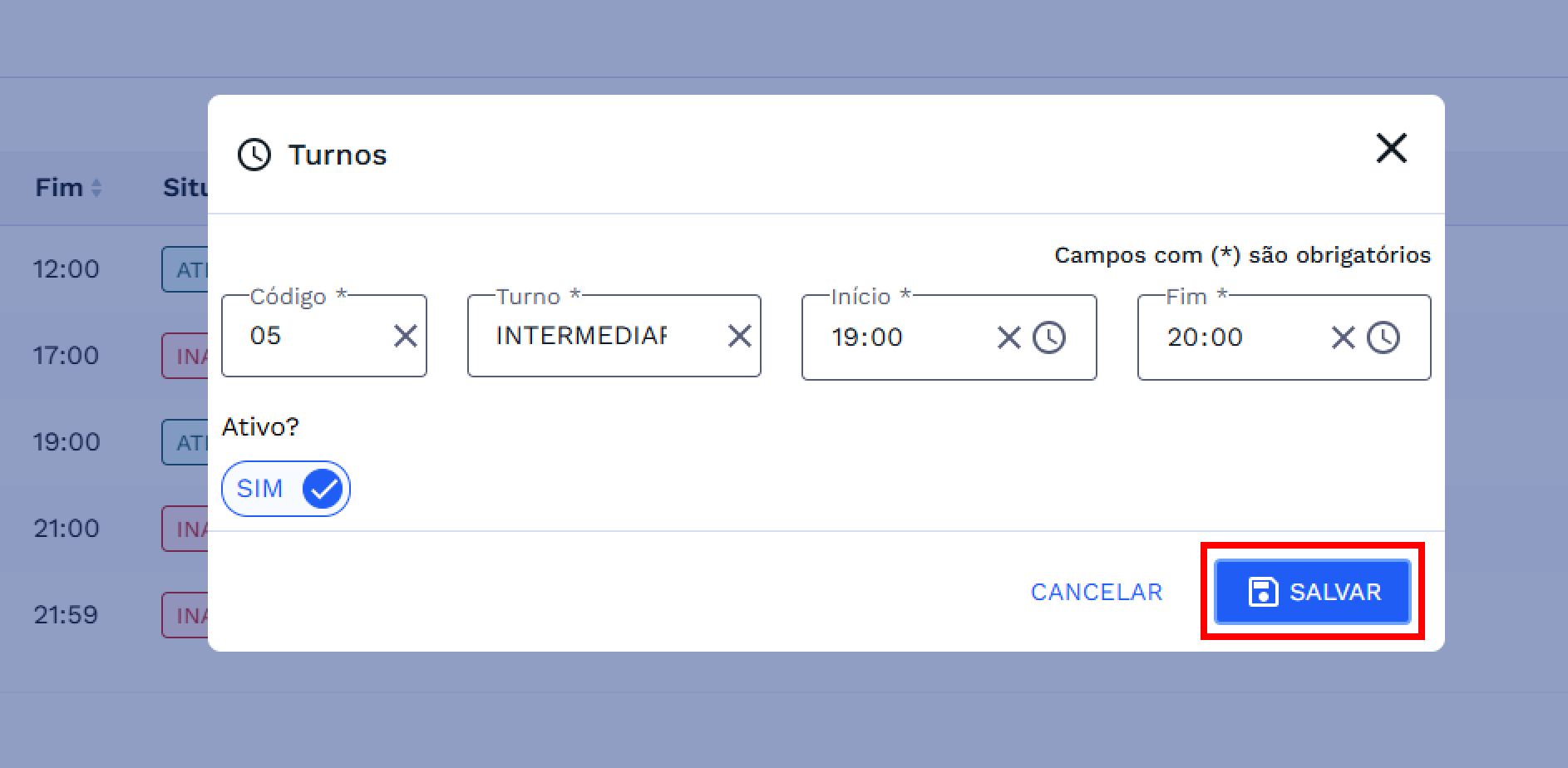
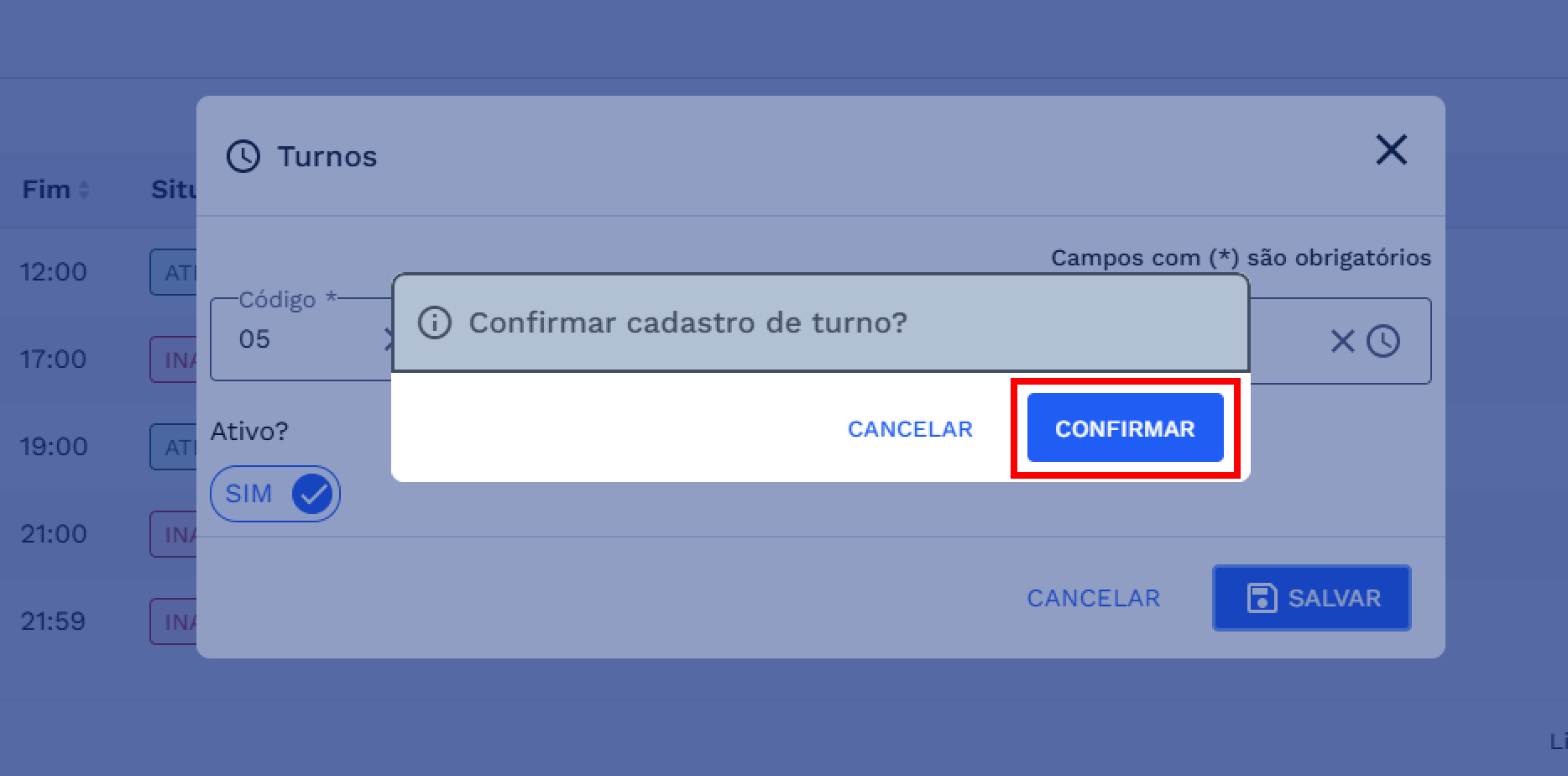
Clique em “SALVAR” e, na sequência, o sistema apresentará uma caixa de diálogo solicitando a confirmação do cadastro de turno. Para avançar, clique em “CONFIRMAR” e, caso deseje retornar, clique em “CANCELAR”, conforme mostrado na imagem abaixo:
Se o cadastro for realizado com sucesso, o sistema exibirá a mensagem “Turno cadastrado com sucesso”.
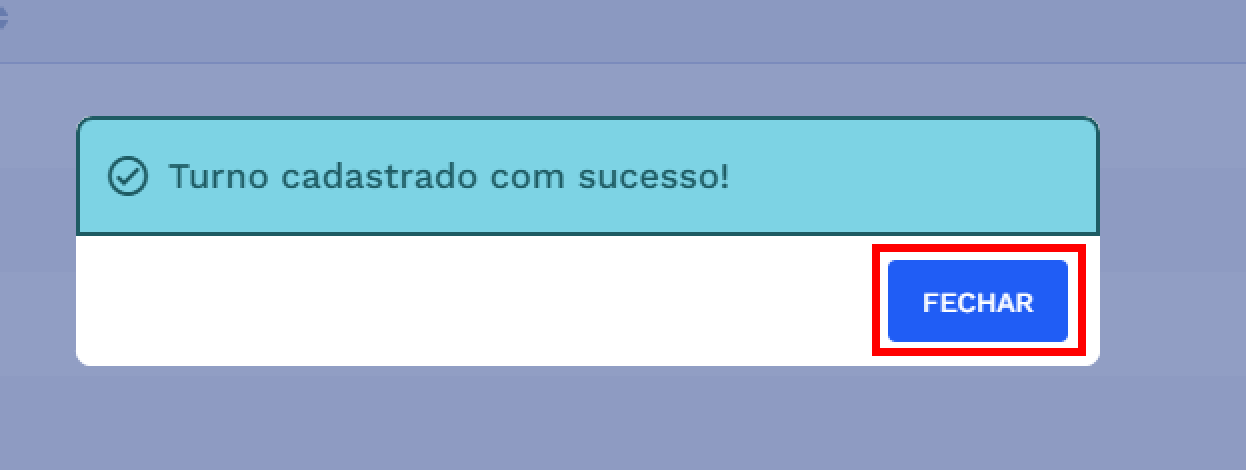
Clique em “FECHAR” para concluir.
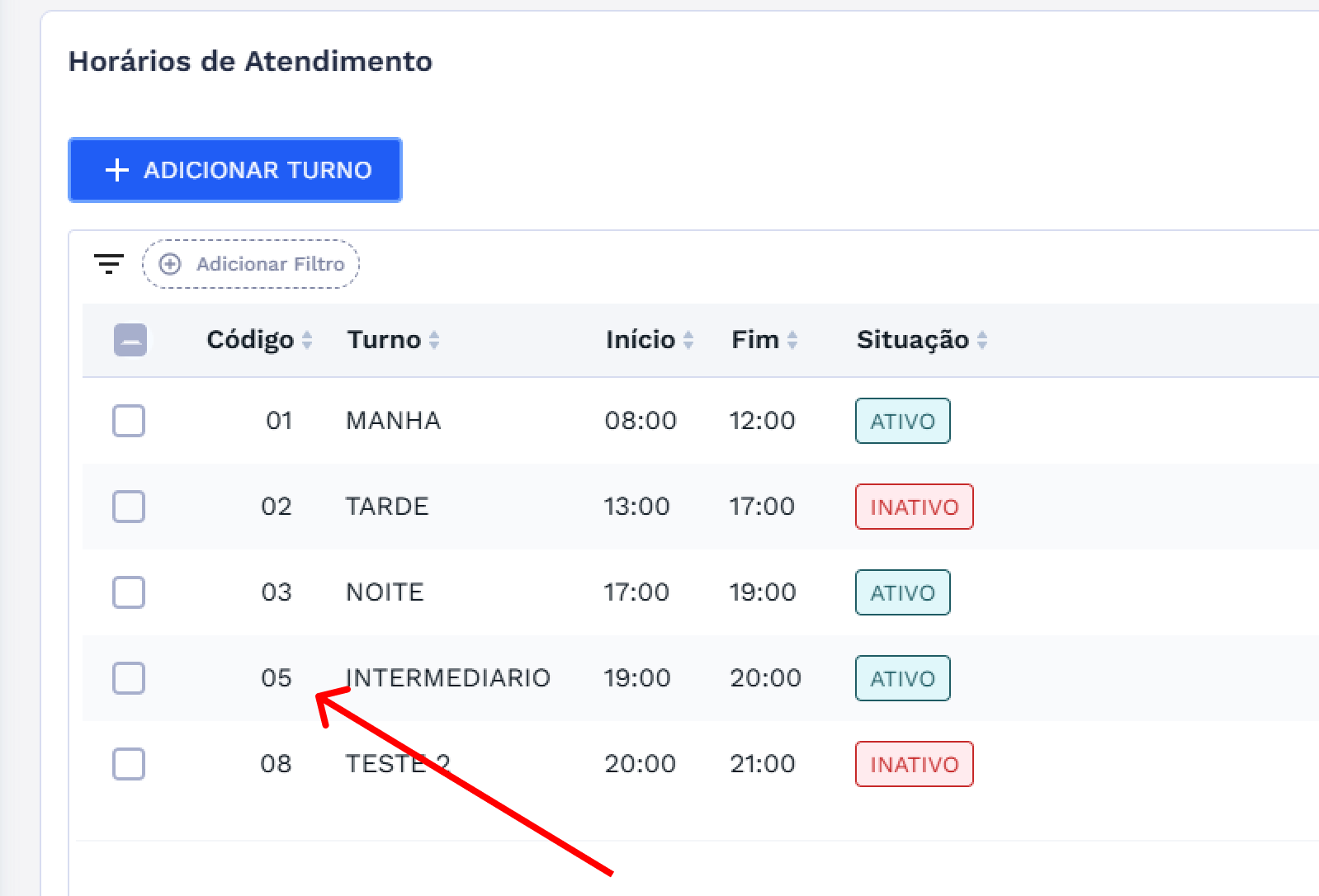
Após o cadastro ser concluído com sucesso, o sistema retornará automaticamente para a aba Turnos, onde o novo turno será exibido na lista. Esse turno poderá ser vinculado posteriormente às agendas na aba Agenda, conforme a imagem abaixo:
# VISUALIZAR TURNOS
Na tela Cadastro de Agenda por Posto de Serviço, é possível consultar os turnos já cadastrados. A interface apresenta uma grade com as colunas Código, Turno, Hora Início, Hora Fim, Situação, Usuário Inclusão, Data Inclusão, Usuário Alteração e Data Alteração, permitindo ao usuário identificar rapidamente os registros existentes.
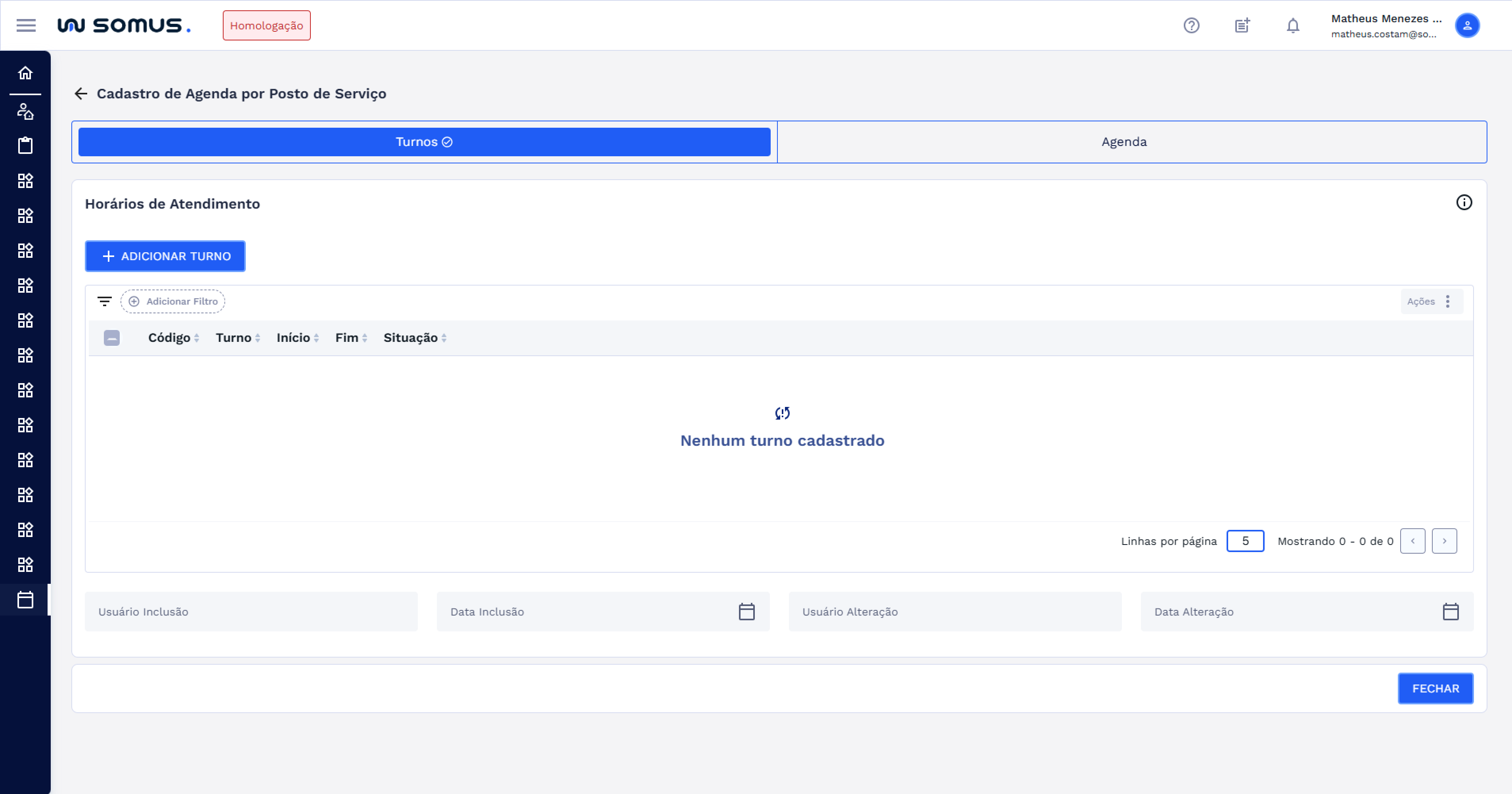
# NENHUM TURNO CADASTRADO
Quando não existe nenhum turno registrado no sistema, a grade de listagem permanecerá vazia e exibirá a mensagem:
“Nenhum turno cadastrado.”
Nesse cenário, o usuário pode prosseguir diretamente para o cadastro de novos turnos utilizando o botão “Adicionar Turno”.
# TURNOS JÁ CADASTRADOS
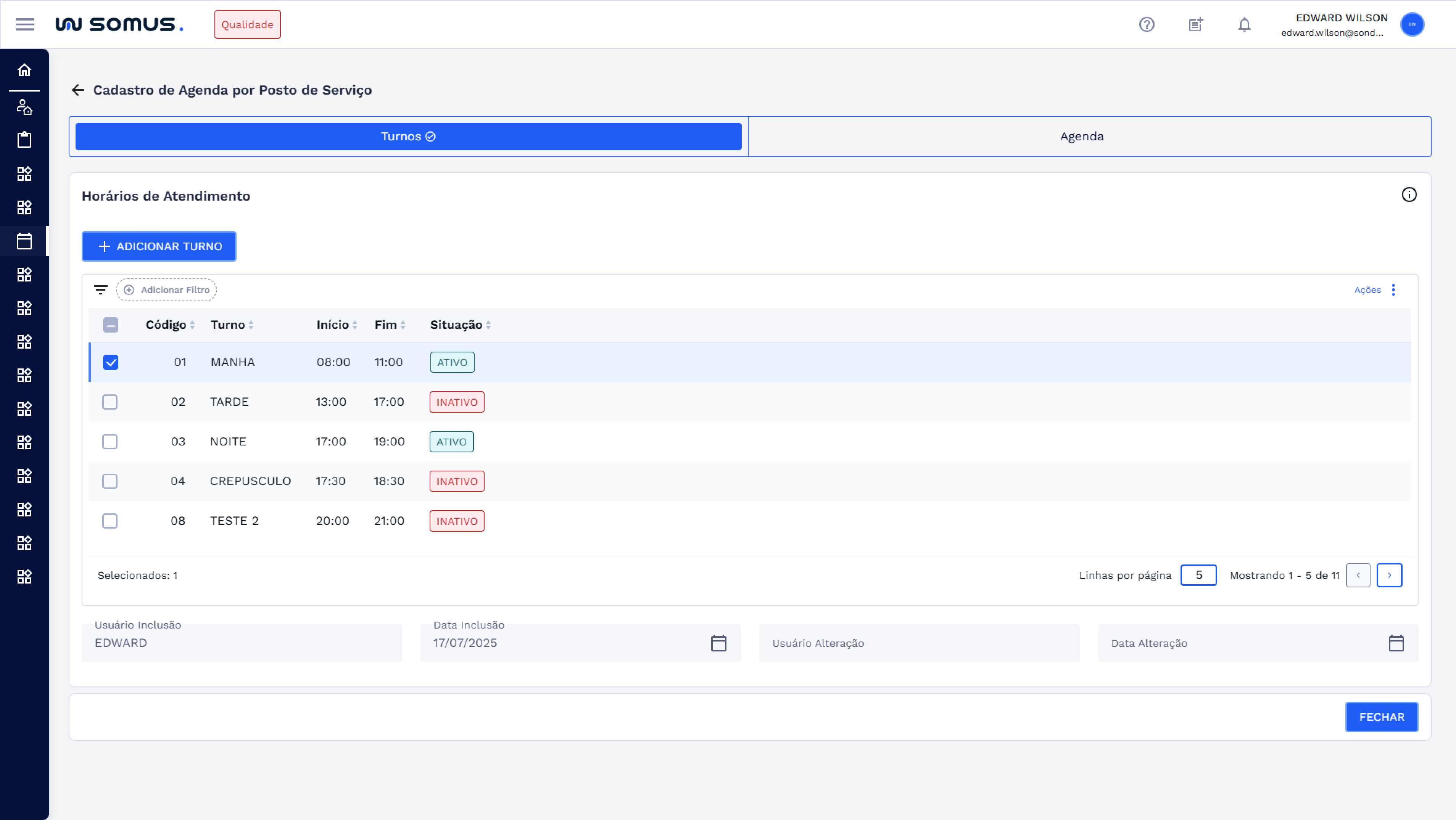
Quando existem turnos cadastrados, a tela exibirá automaticamente a lista contendo todos os registros existentes, permitindo a consulta dos detalhes e o acesso às ações disponíveis, como ativar, inativar, editar e excluir. A listagem pode ser paginada e filtrada conforme a necessidade do usuário, facilitando a navegação e gestão dos registros.
Ao selecionar um registro na lista, os dados de auditoria referentes ao turno (usuário e data de inclusão, usuário e data de alteração) são exibidos na seção inferior da tela.
# EDITAR TURNO
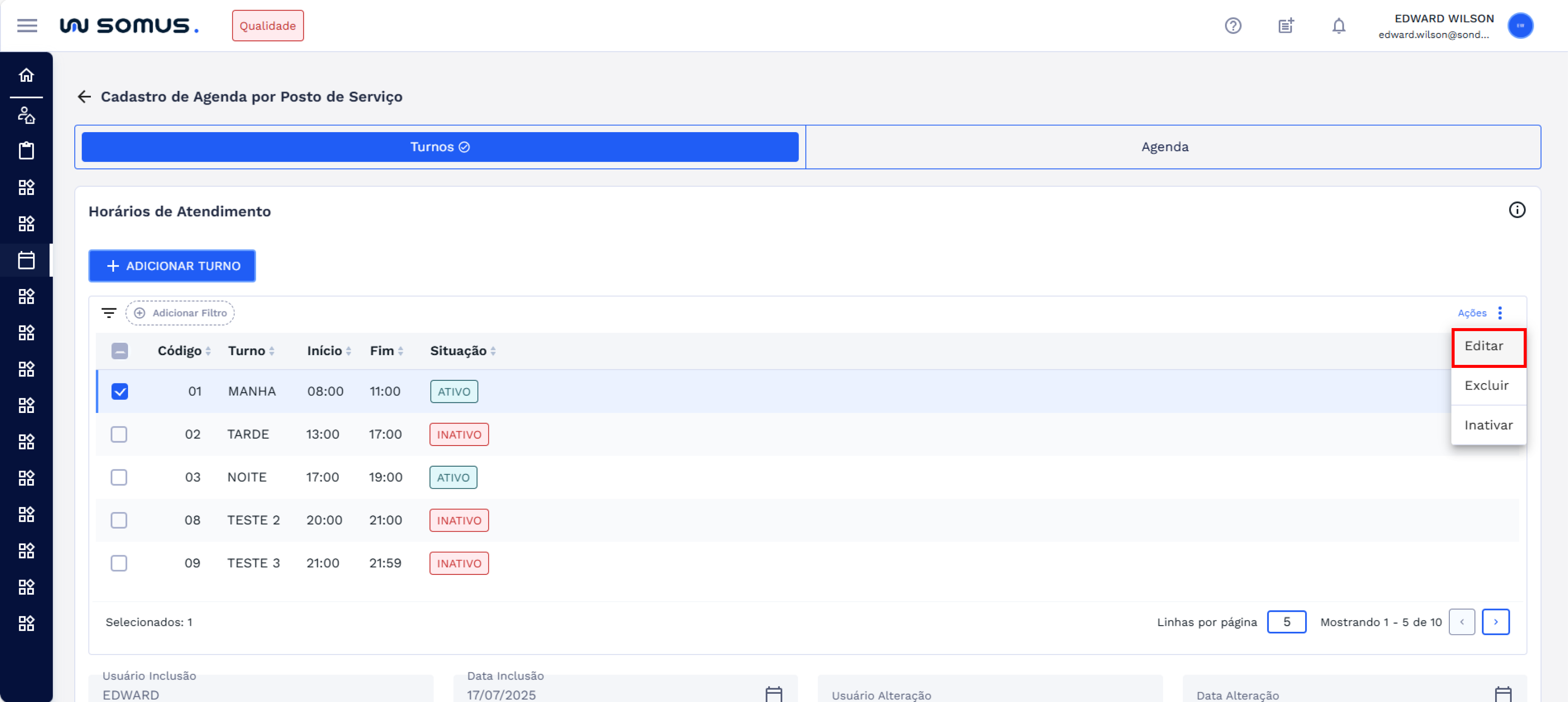
Para editar um turno cadastrado, primeiro localize o registro desejado na lista. Em seguida, selecione o turno e clique no botão “Ações”.
Ao abrir o menu de ações disponíveis, escolha a opção “Editar”, conforme ilustrado na imagem abaixo:
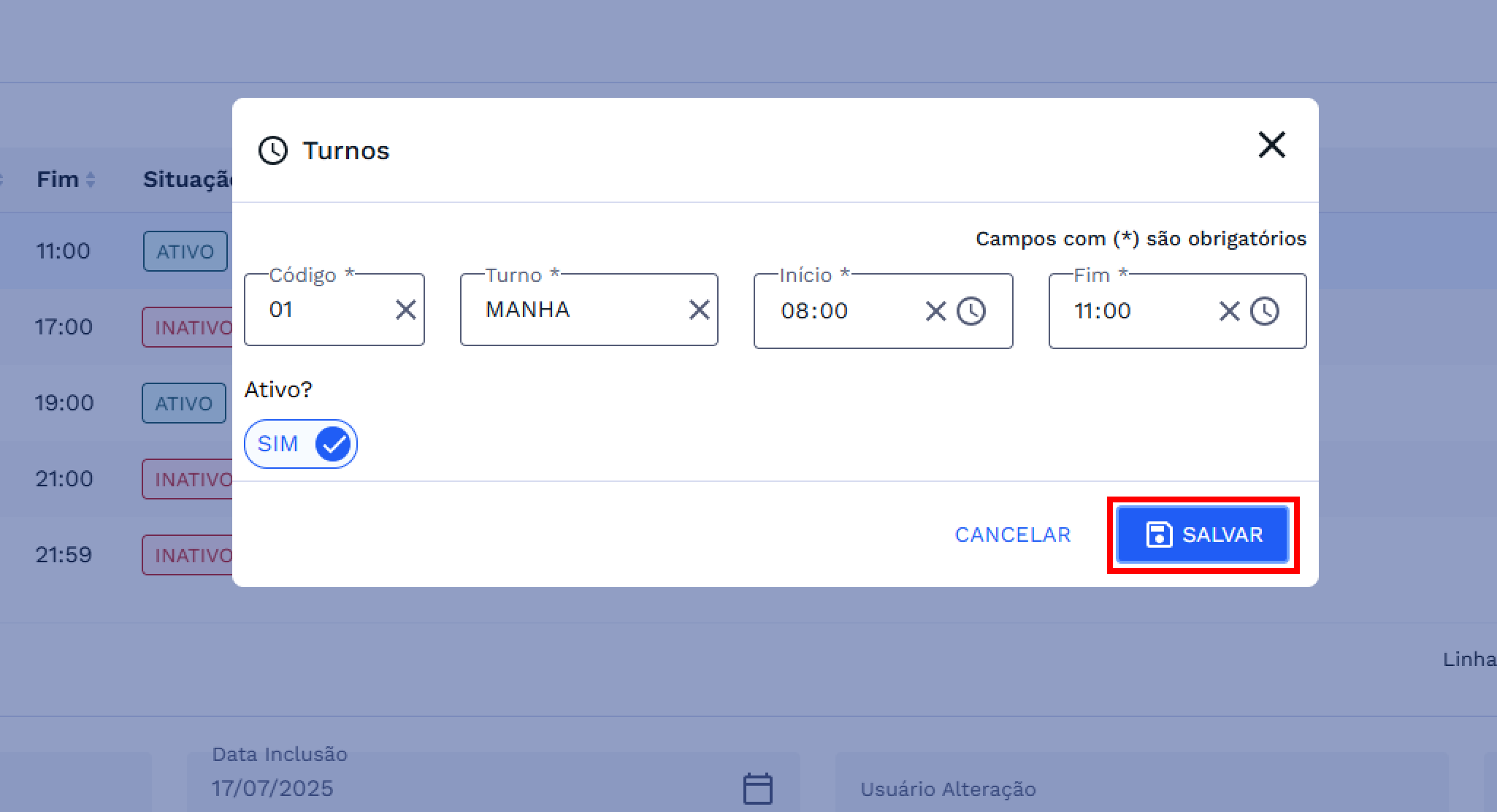
Após clicar em “Editar”, a janela modal será carregada com os dados preenchidos. Faça as alterações necessárias nos campos disponíveis.
Lembre-se que os campos obrigatórios estão identificados com um asterisco (*), e devem ser preenchidos para que a edição seja salva.
Para concluir a atualização, clique no botão “SALVAR. Caso deseje cancelar as alterações, clique em “CANCELAR” para retornar à lista sem modificar os dados.
Após clicar em “SALVAR”, o sistema exibirá uma caixa de diálogo solicitando a confirmação da edição. Para concluir a atualização, clique em “CONFIRMAR”. Caso desista da alteração, clique em “CANCELAR” para interromper a ação e manter os dados anteriores. Confira o exemplo na imagem abaixo:
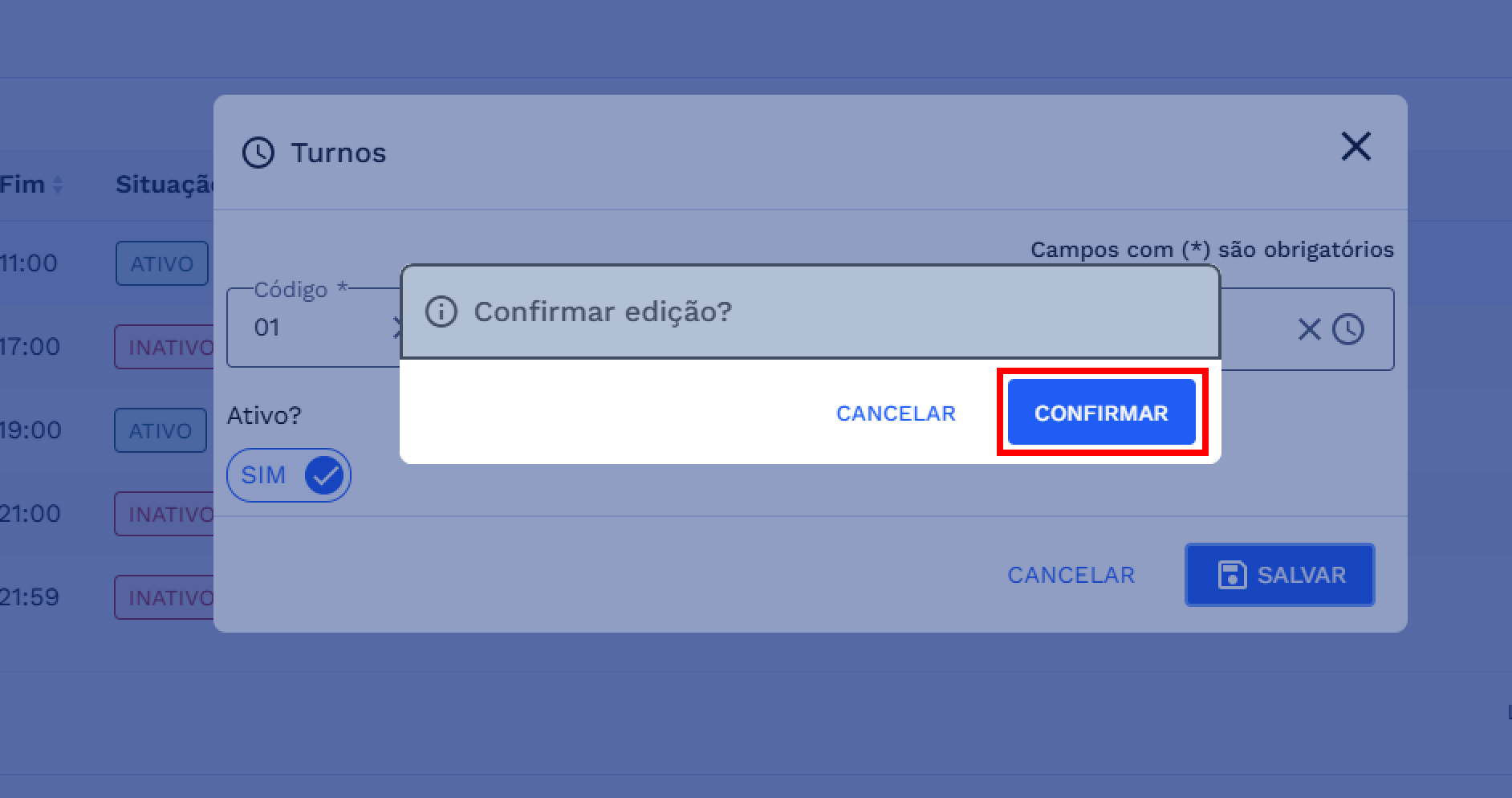
O sistema fará todas as validações necessárias, caso não exista nenhum impedimento para que a edição seja realizada, será exibida a caixa de diálogo de sucesso indicando que o cadastro foi atualizado com sucesso.
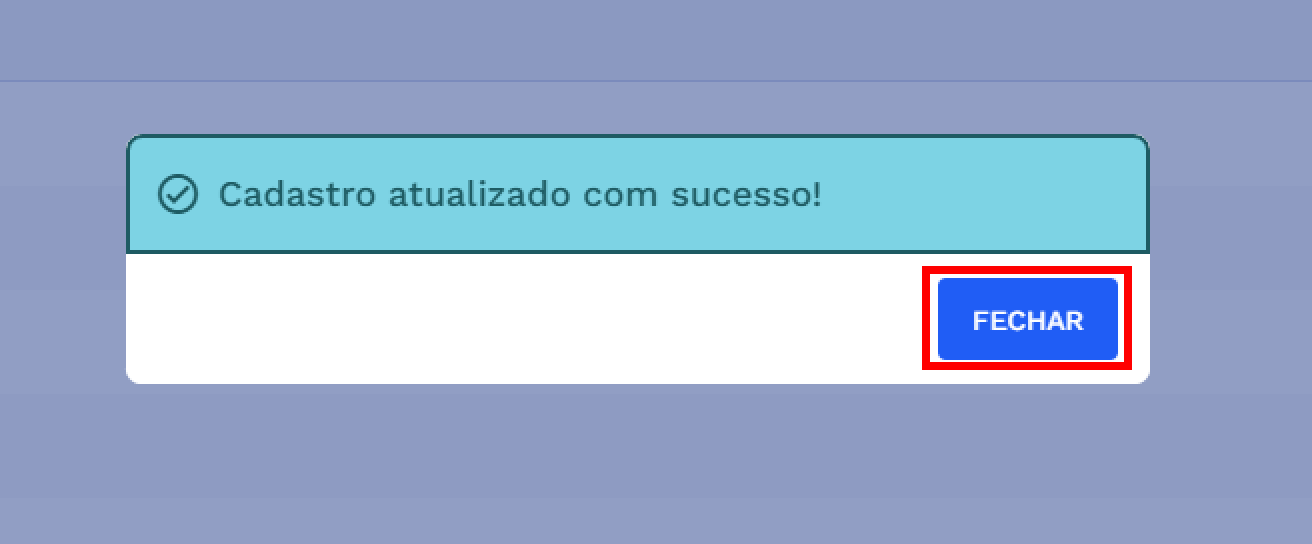
Clique em “FECHAR” para concluir.
Após a edição ser realizada com sucesso, o sistema processará a atualização e refletirá as alterações realizadas, apresentando os dados atualizados na listagem de turnos.
# EXCLUIR TURNO
Para realizar a exclusão, acesse a aba de turnos com os horários de atendimento e selecione o registro desejado.
Ao selecionar o turno, o botão “Ações” será habilitado. Clique neste botão e escolha a opção “Excluir”, conforme ilustrado na imagem abaixo:
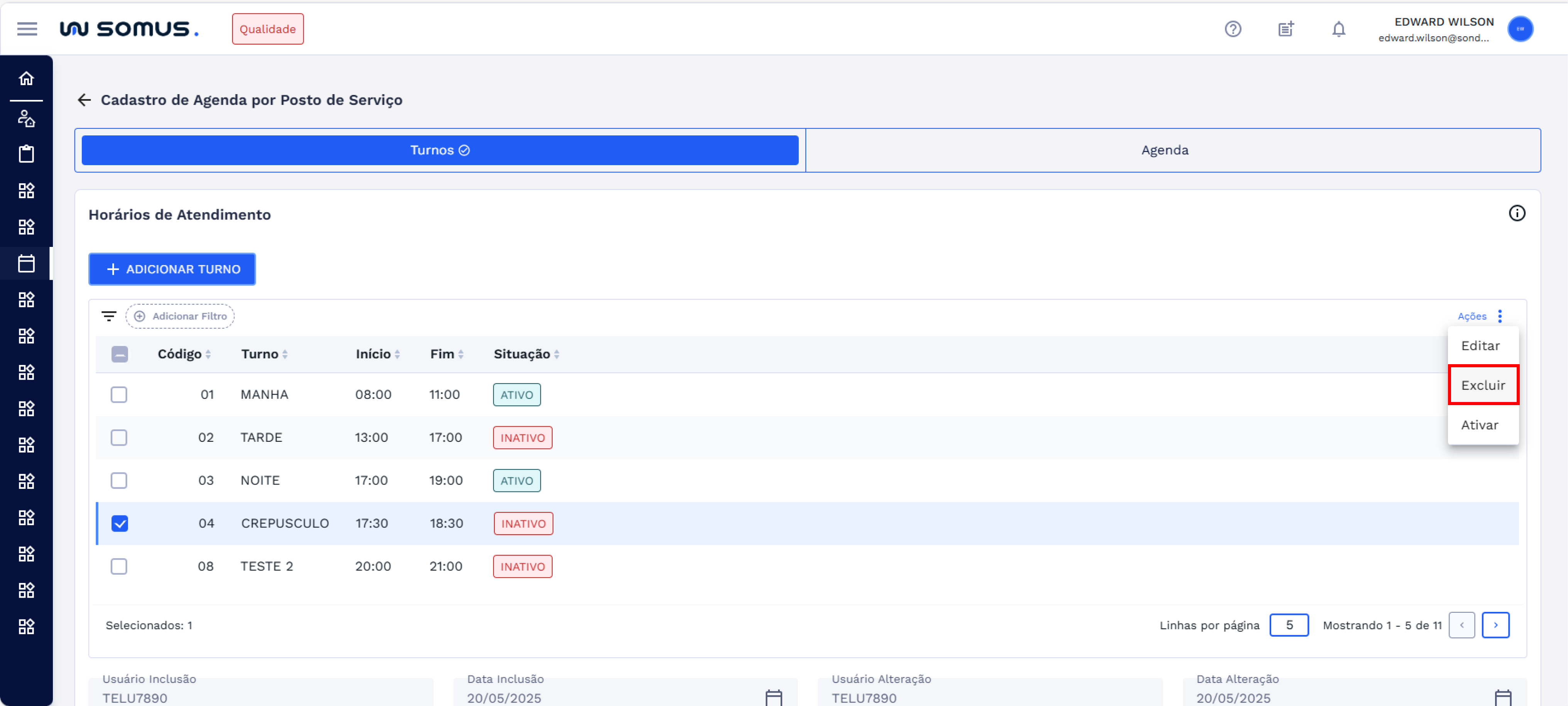
Em seguida, o sistema exibirá uma caixa de diálogo solicitando a confirmação da exclusão. Para prosseguir, clique em “CONFIRMAR”; caso não queira continuar, clique em “CANCELAR”, encerrando a operação sem alterações.
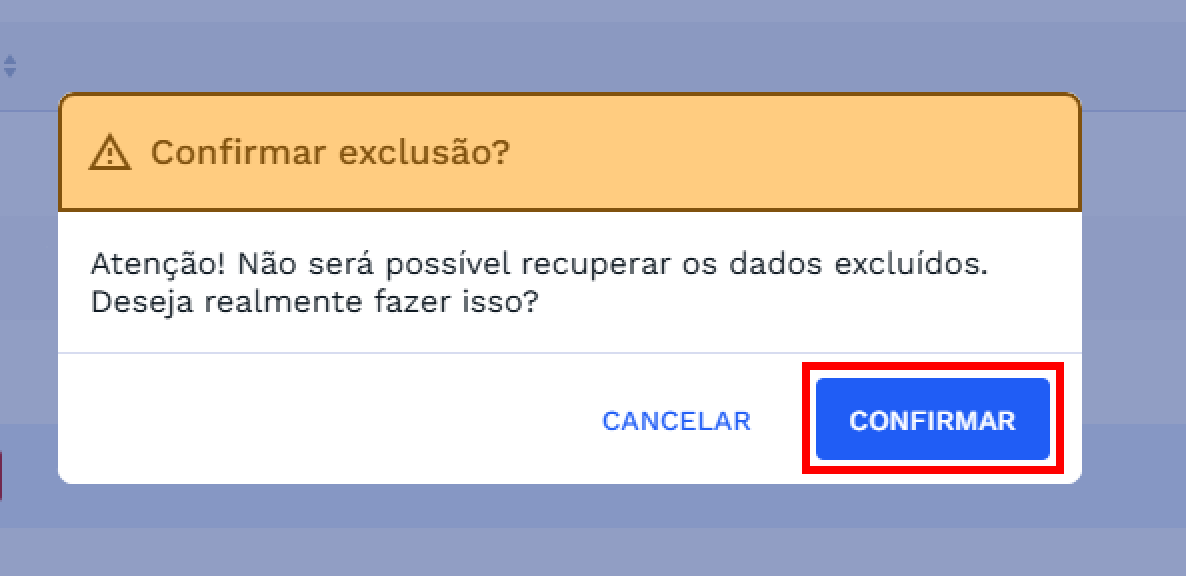
Ao clicar em “CONFIRMAR”, o sistema executará todas as validações necessárias antes de efetivar a operação. Se não houver nenhum impedimento, a exclusão será concluída e será exibida a caixa de diálogo informando que o cadastro foi excluído com sucesso, atualizando automaticamente a lista de turnos.
Caso exista algum bloqueio, como vínculos com outros registros, a operação será negada conforme as regras descritas na seção VALIDAÇÕES DO SISTEMA.
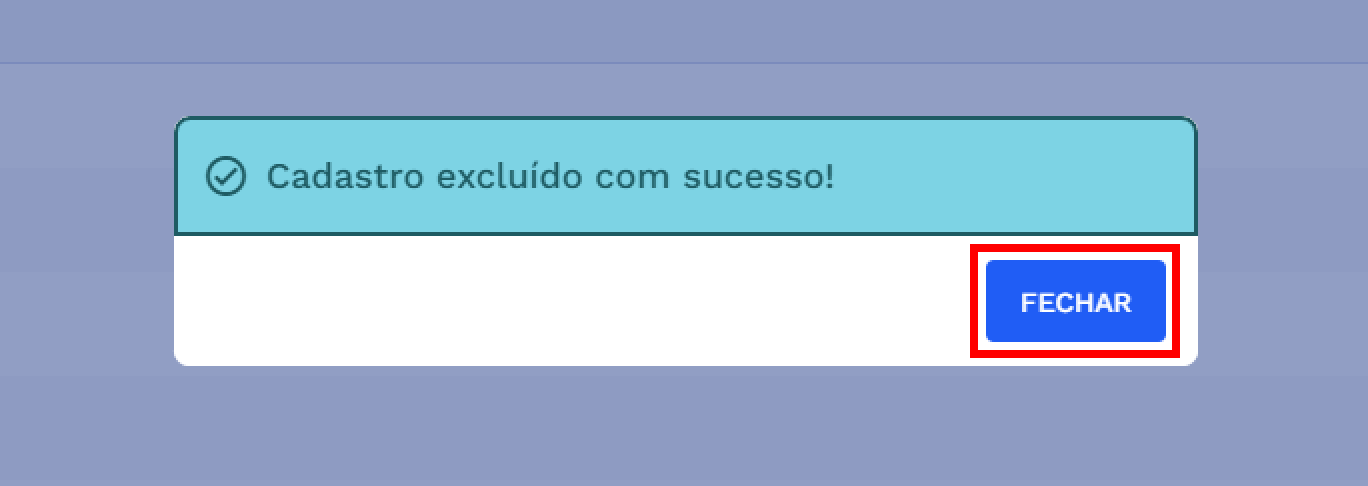
Clique em “FECHAR” para concluir.
# ATIVAR TURNO
Para realizar a ativação, acesse a aba de turnos, com os horários de atendimento, e selecione o registro desejado que esteja com a situação inativo. Em seguida, clique no botão “Ações”, que disponibilizará a opção “Ativar”.
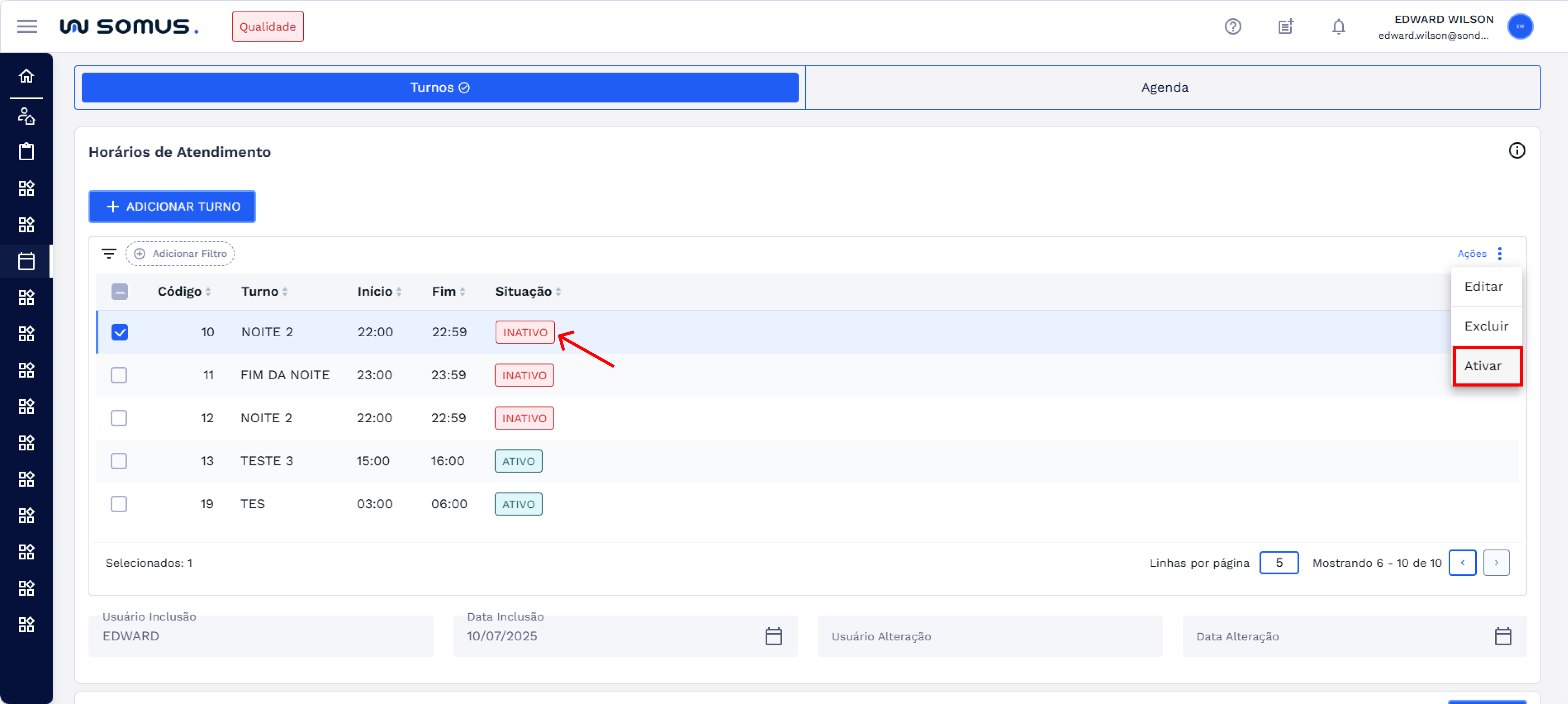
Ao clicar em “Ativar” no menu “Ações”, o sistema exibirá uma caixa de diálogo solicitando a confirmação da ativação do turno. Para confirmar e prosseguir com a ativação, clique em “CONFIRMAR”; caso queira cancelar a operação, clique em “CANCELAR”. Veja o exemplo ilustrado na imagem abaixo:
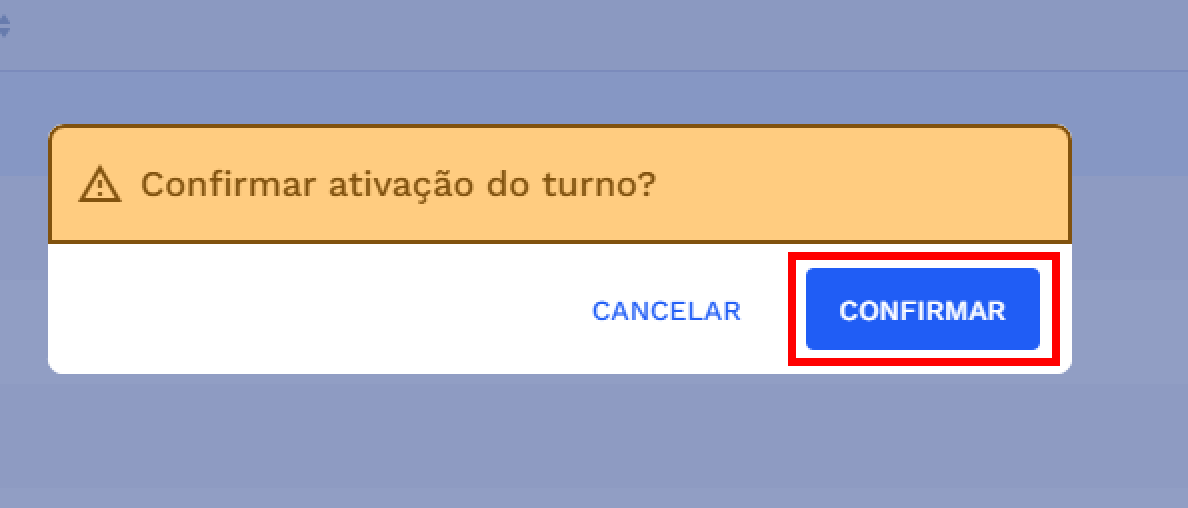
Quando o usuário confirmar, serão executadas as validações necessárias para garantir que não exista outro turno ativo para o mesmo horário. Se nenhuma restrição for encontrada, a ativação será concluída com sucesso e o turno passará a ser exibido como ativo na listagem.
Caso haja impedimentos, a operação será negada e será apresentada a mensagem correspondente, conforme descrito na seção VALIDAÇÕES DO SISTEMA.
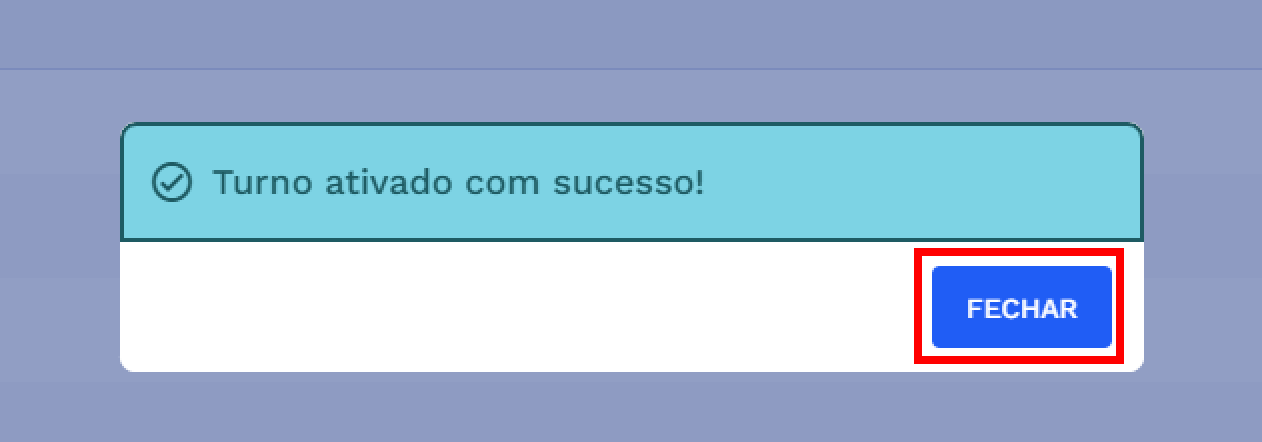
O botão “Fechar” estará disponível para encerrar o diálogo e retornar à lista de turnos.
# INATIVAR TURNO
Para realizar a inativação, acesse a aba de turnos e selecione o registro desejado que esteja com a situação ativo. Em seguida, clique no botão “Ações”, que disponibilizará a opção “Inativar”.
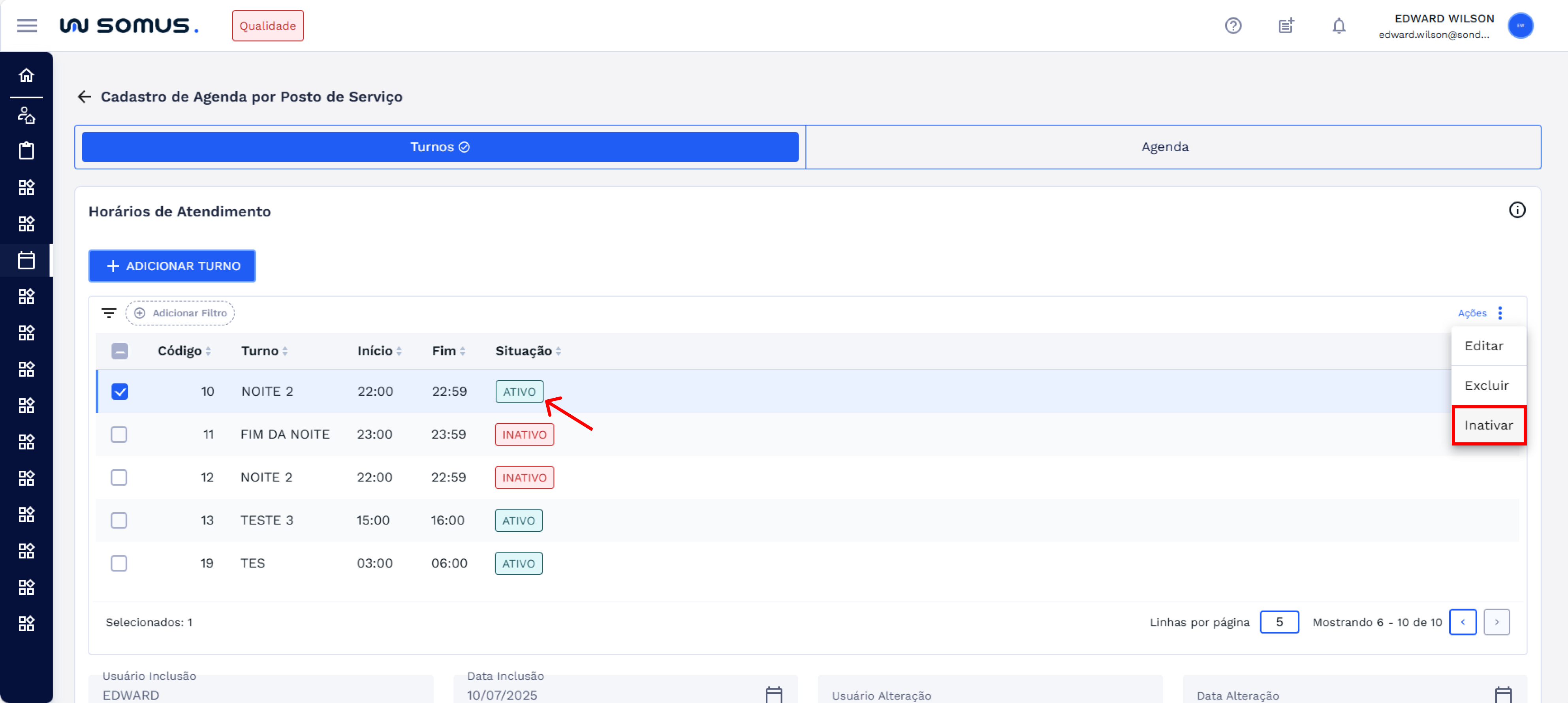
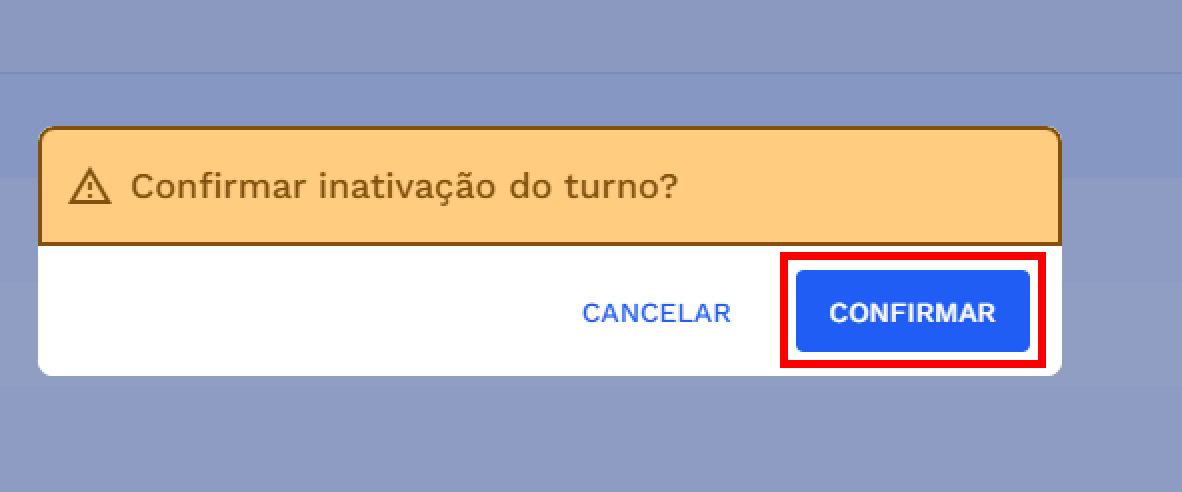
Ao clicar em “Inativar” no menu “Ações”, o sistema apresentará uma caixa de diálogo solicitando a confirmação da inativação do turno. Para confirmar e concluir a inativação, clique em “CONFIRMAR”; caso queira desistir da operação, selecione “CANCELAR”. Confira o exemplo na imagem abaixo:
Após clicar em “CONFIRMAR”, o sistema processará a solicitação e, não havendo impedimentos, exibirá a mensagem “Turno inativado com sucesso!”. Em seguida, a lista de turnos será atualizada automaticamente, refletindo a situação inativo para o registro selecionado.
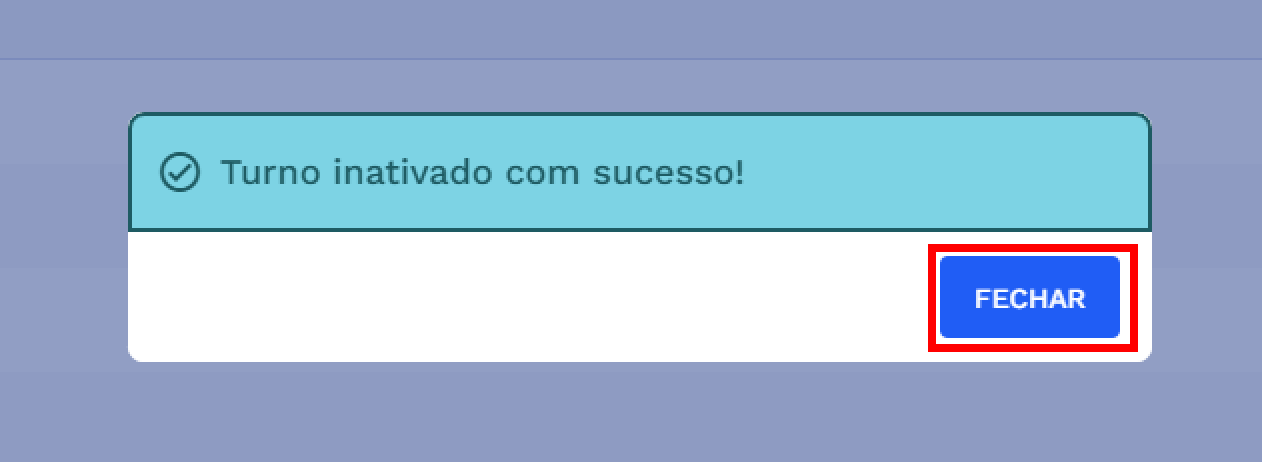
Para finalizar e retornar à tela principal, clique em “FECHAR”.
# CADASTRAR AGENDA
Na aba de agenda, clique no botão “+ ADICIONAR AGENDA”, localizado no canto esquerdo superior da lista de agendas.
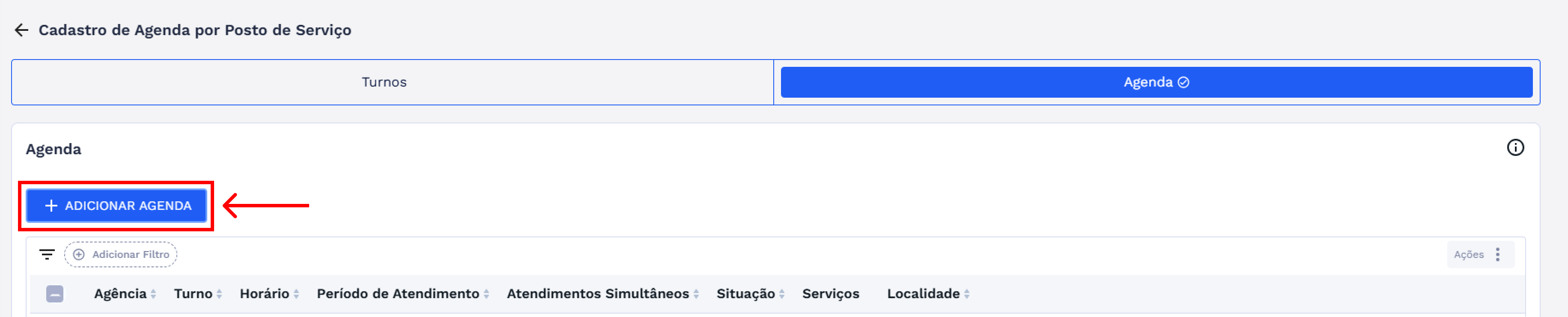
Ao clicar em “+ ADICIONAR AGENDA”, será exibida a janela de Configuração da Agenda com os campos disponíveis para preenchimento.
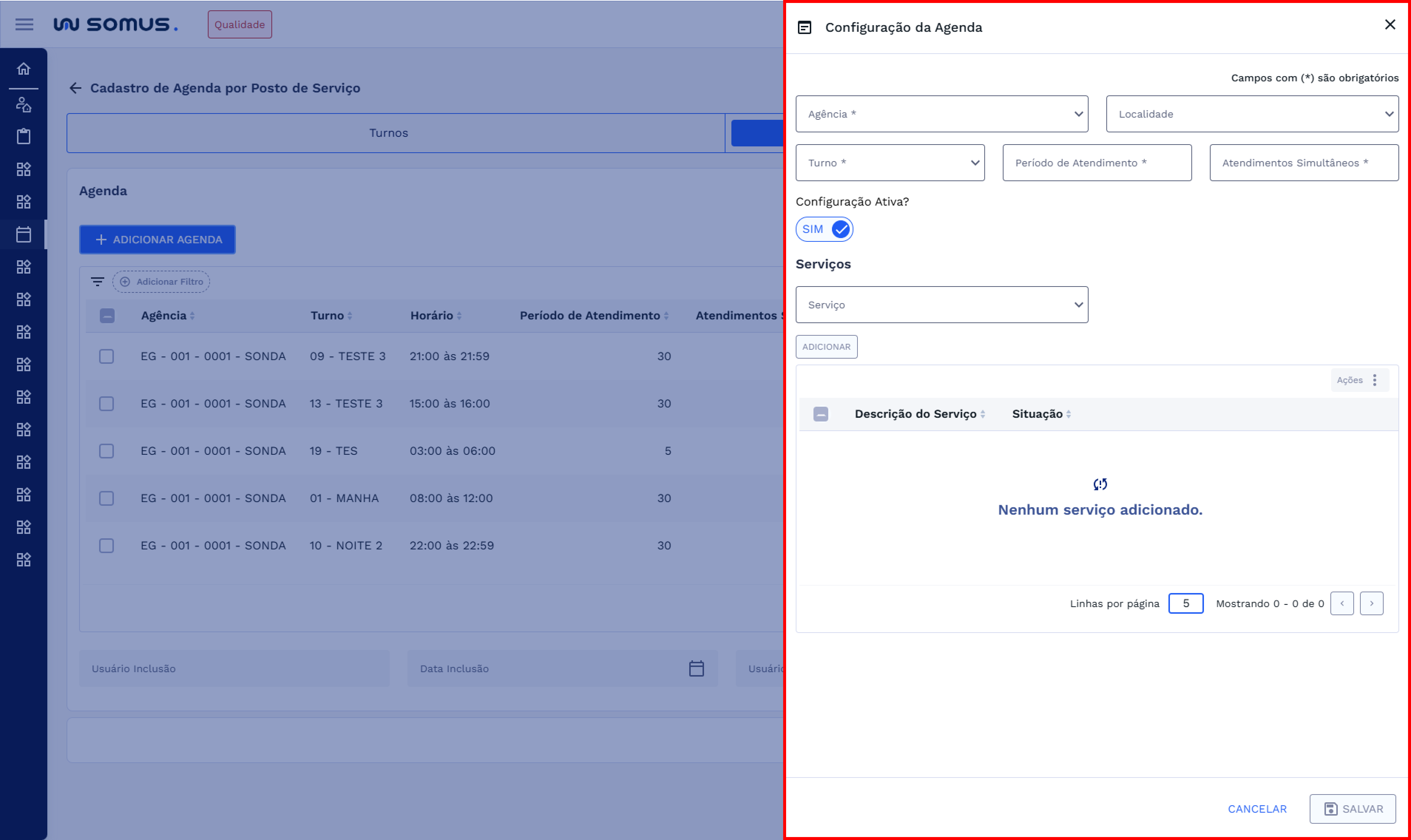
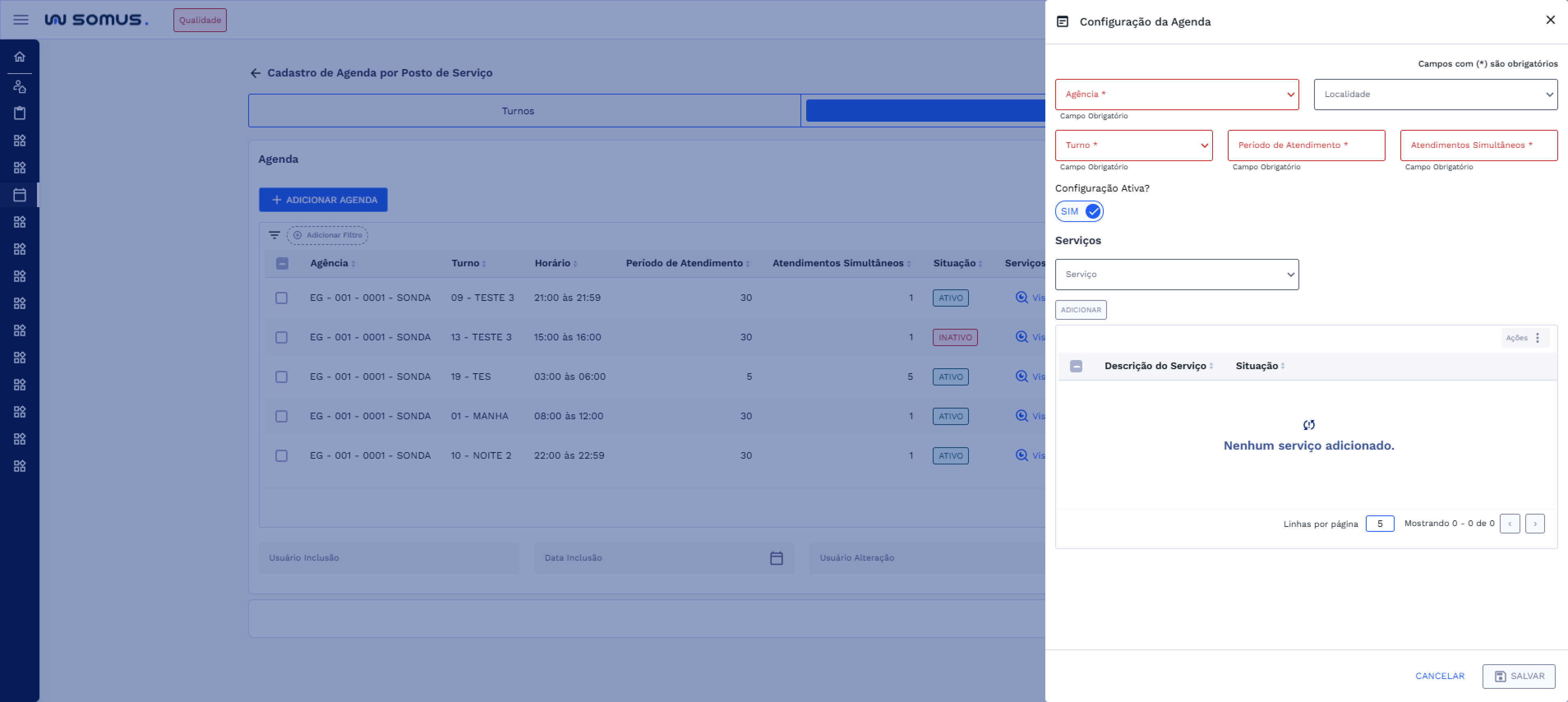
Para adicionar uma agenda, todos os campos obrigatórios estão identificados com o símbolo (*). Esses campos devem ser preenchidos corretamente, caso contrário o sistema exibirá uma mensagem indicando quais informações precisam ser corrigidas.
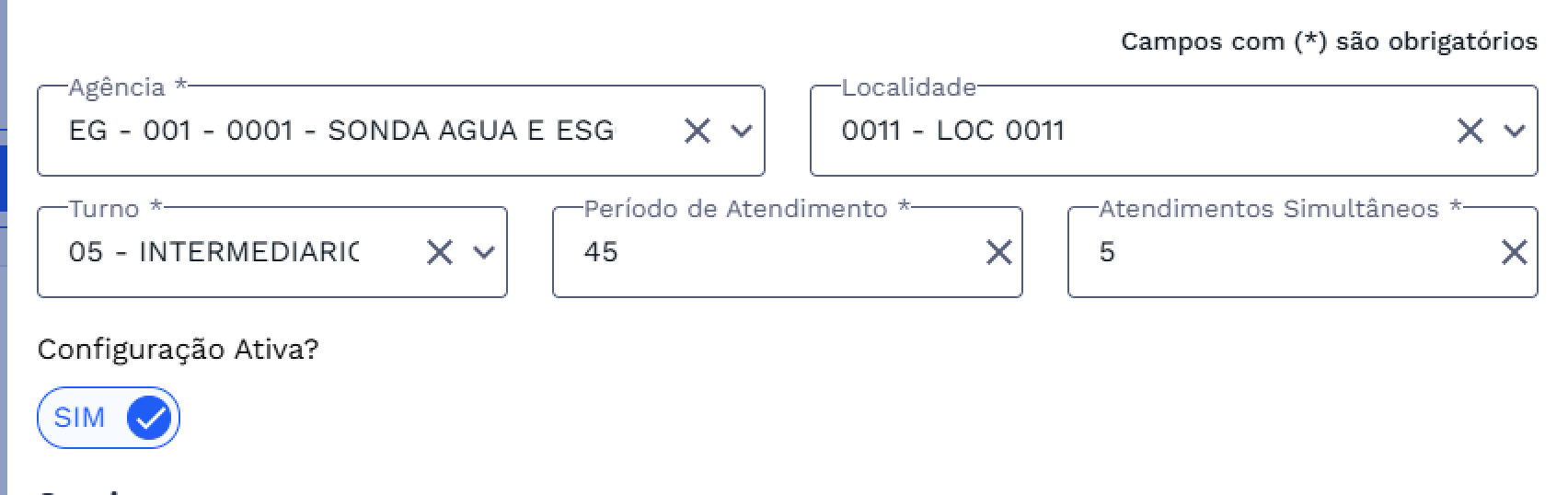
Durante a configuração, é necessário relacionar a agência, a localidade e o turno que será utilizado. O turno deve estar previamente cadastrado na aba de turnos para que possa ser selecionado. Também deve ser informado o período de atendimento, a quantidade de atendimentos simultâneos e definido se a configuração ficará ativa ou inativa.
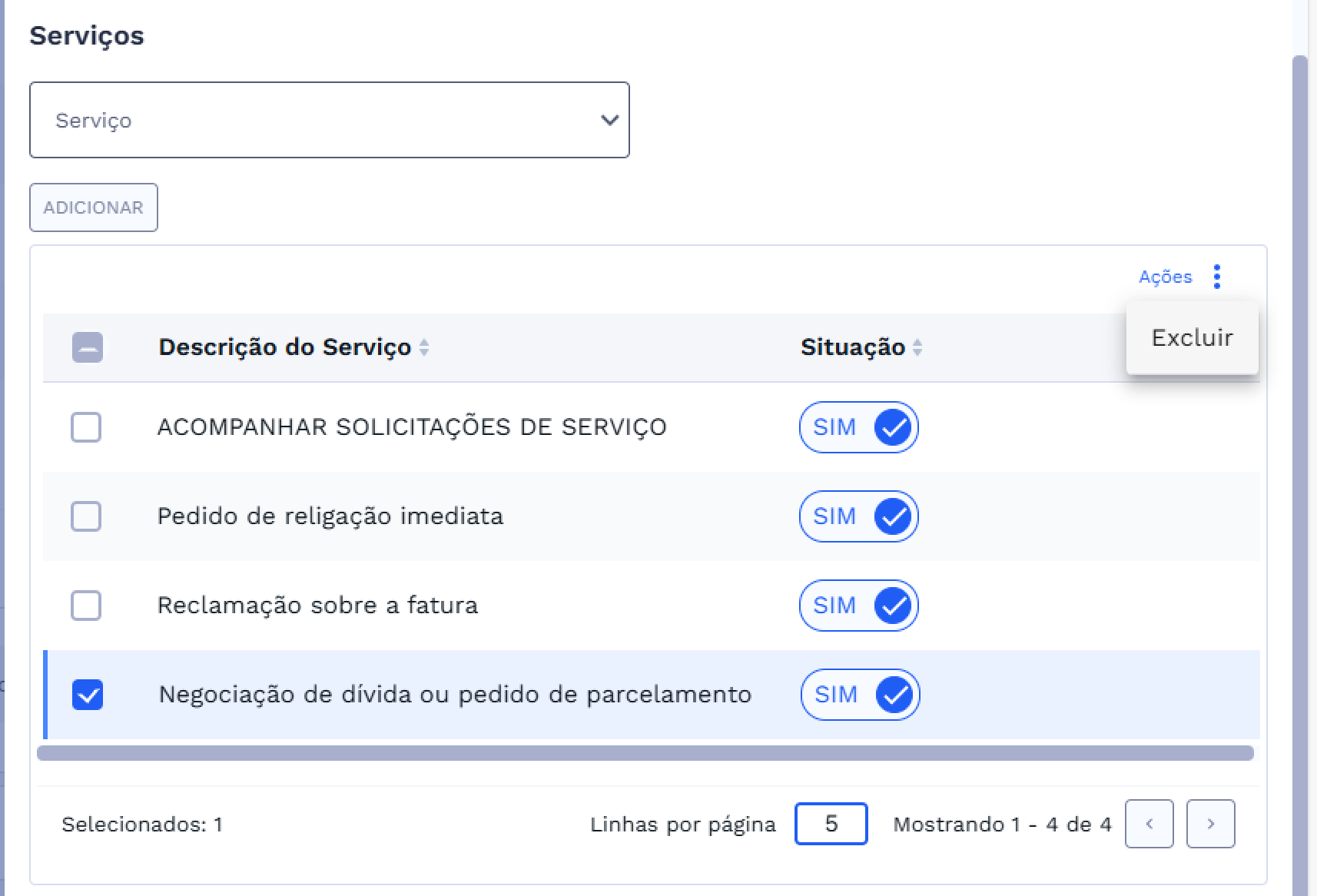
Na seção de serviços, você pode determinar quais estarão vinculados à agenda. A adição de serviços não é obrigatória, porém, ao incluir algum, é possível configurá-lo individualmente.
Para adicionar, selecione o serviço no campo e clique em “ADICIONAR”.
O item adicionado será exibido na tabela abaixo, onde você pode:
Indicar se o serviço ficará ativo ou inativo;
Caso seja necessário remover um serviço já inserido, selecione o item na tabela, clique no botão “Ações”, escolha “Excluir” e o serviço será removido da lista. O botão “Ações” só fica habilitado quando há um item selecionado.
Essas opções podem ser ajustadas livremente antes de salvar a agenda, garantindo que apenas os serviços corretos sejam mantidos.
Após concluir todas as definições corretamente, o botão “SALVAR” será habilitado. Caso deseje cancelar a operação, clique em “CANCELAR” para retornar para a aba de agenda.
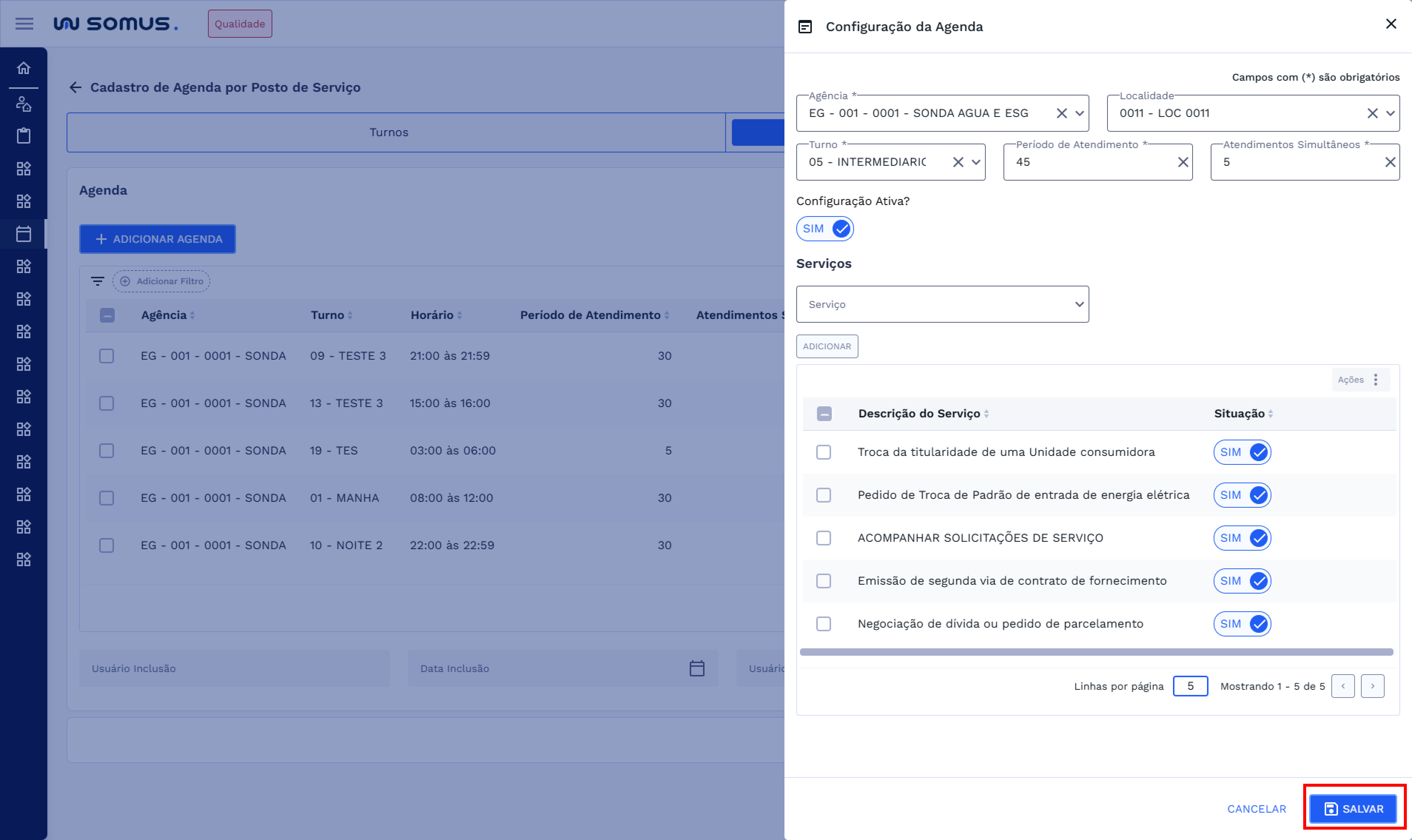
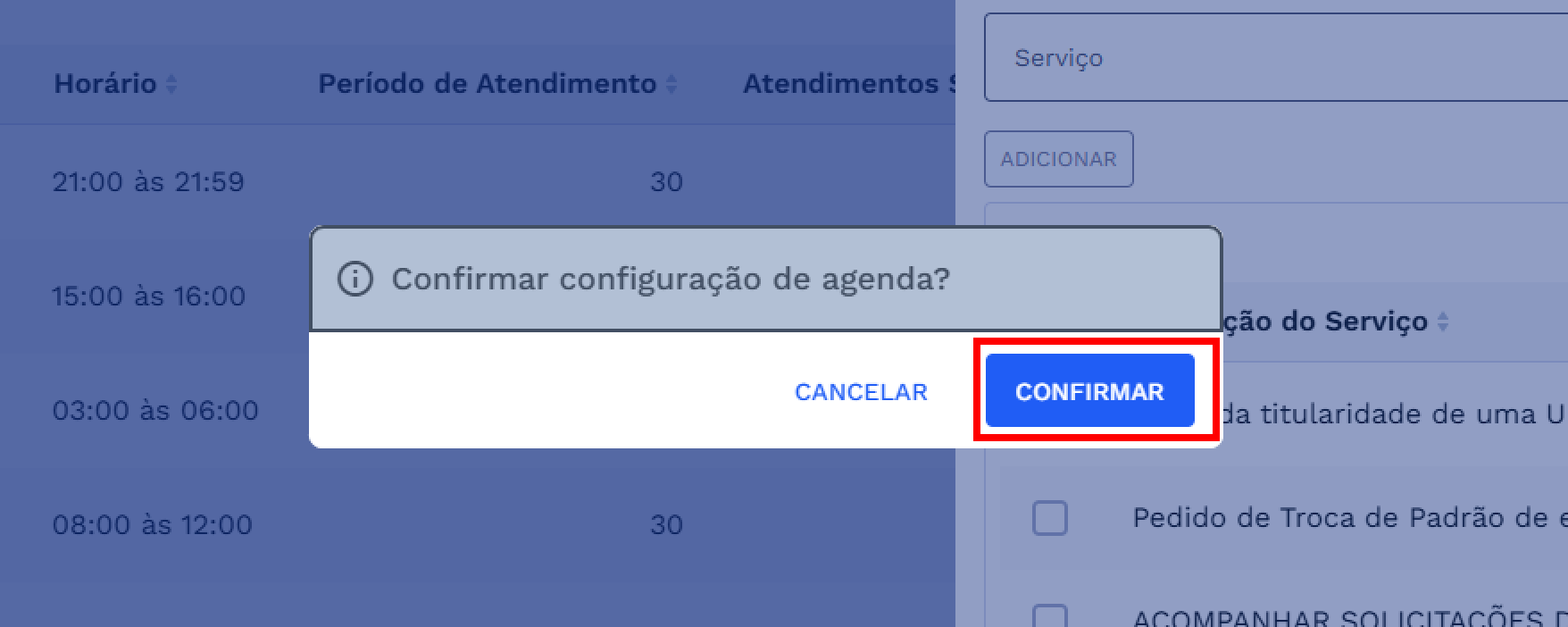
Clique em “SALVAR” e, na sequência, o sistema apresentará uma caixa de diálogo solicitando a confirmação de configuração da agenda. Para avançar, clique em “CONFIRMAR” e, caso deseje retornar, clique em “CANCELAR”, conforme mostrado na imagem abaixo:
Se a configuração for realizada com sucesso, o sistema exibirá a mensagem “Agenda configurada com sucesso”.
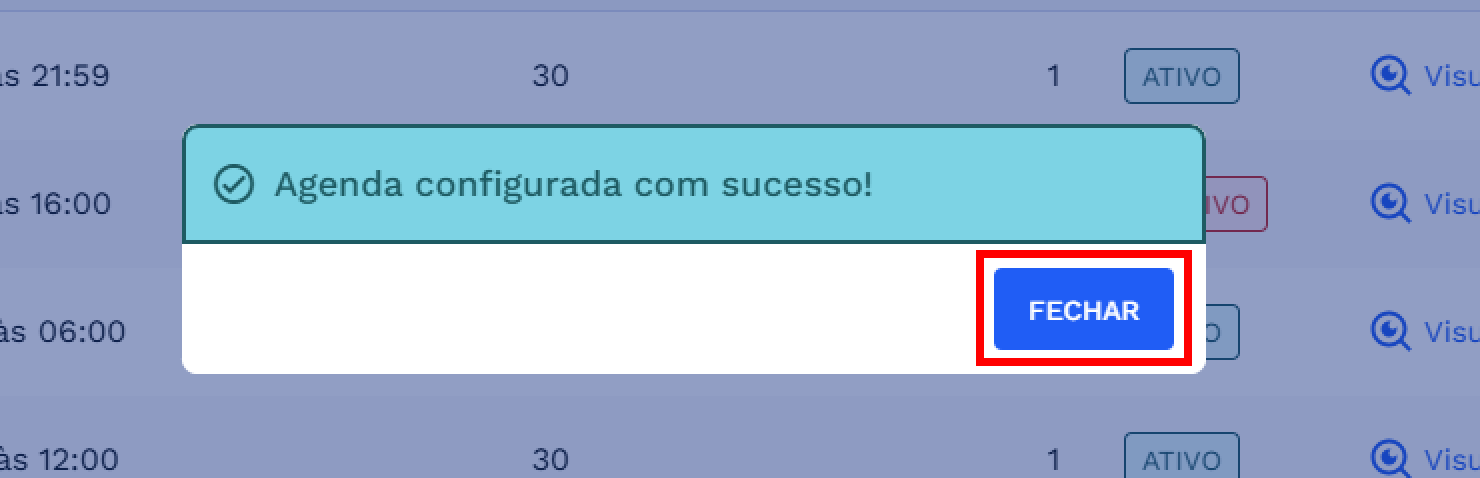
Clique em “FECHAR” para concluir.
O sistema retornará automaticamente para a lista de agendas, exibindo a nova configuração.
# VISUALIZAR AGENDAS
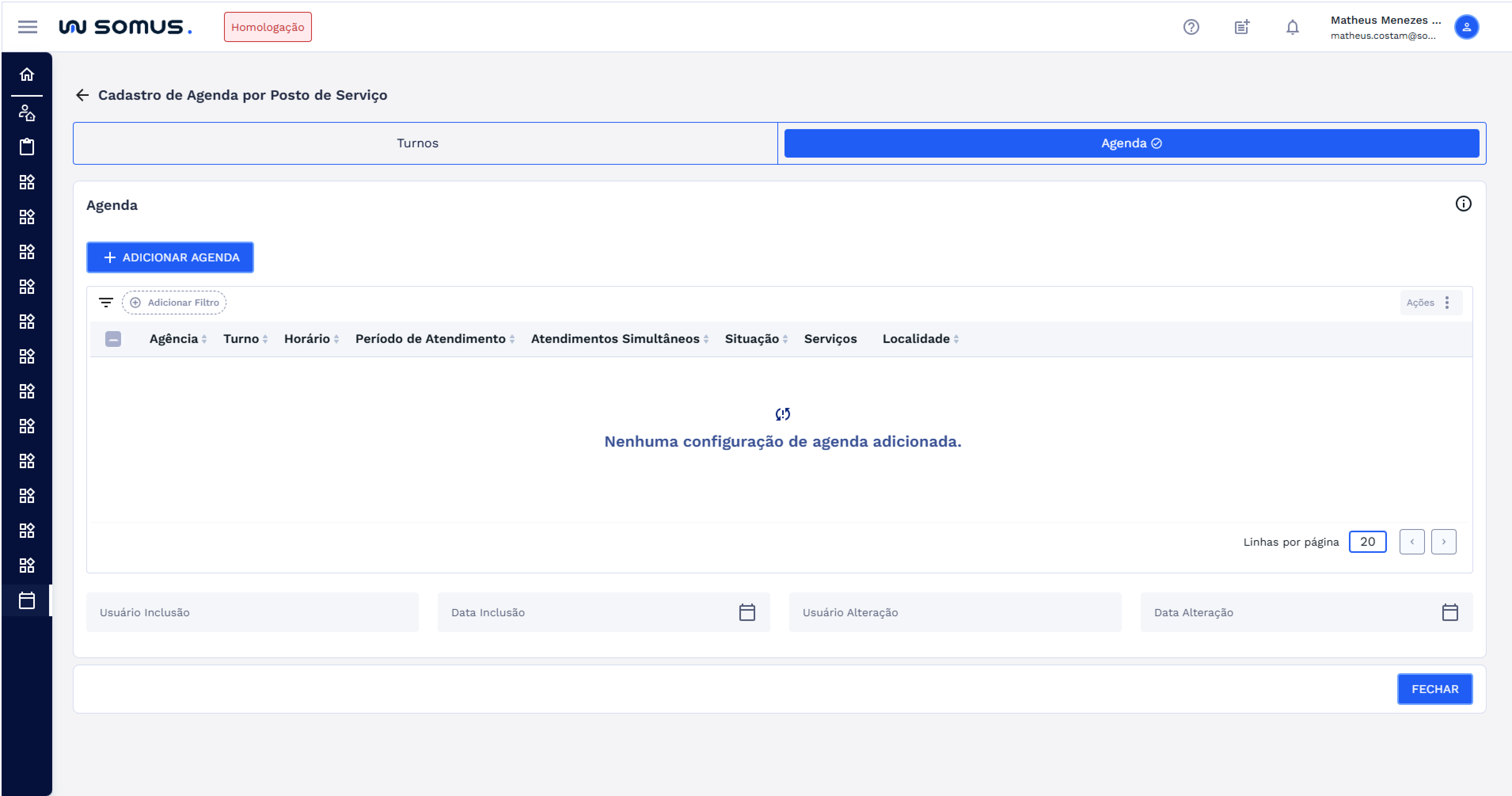
Na aba de agenda, o usuário pode consultar as agendas já configuradas para o posto, verificando detalhes como agência, turno, horários, período de atendimento, quantidade de atendimentos simultâneos, situação, serviços associados e localidade. A grade exibe ainda informações de auditoria, permitindo acompanhar o histórico de inclusão e alteração dos registros.
# NÃO HÁ AGENDAS CADASTRADAS
Quando não existir nenhuma agenda configurada, a grade permanecerá vazia e será apresentada a mensagem:
“Nenhuma configuração de agenda adicionada.”
Nesse cenário, o usuário poderá prosseguir com a inclusão clicando no botão “Adicionar Agenda”.
# AGENDAS JÁ CADASTRADAS
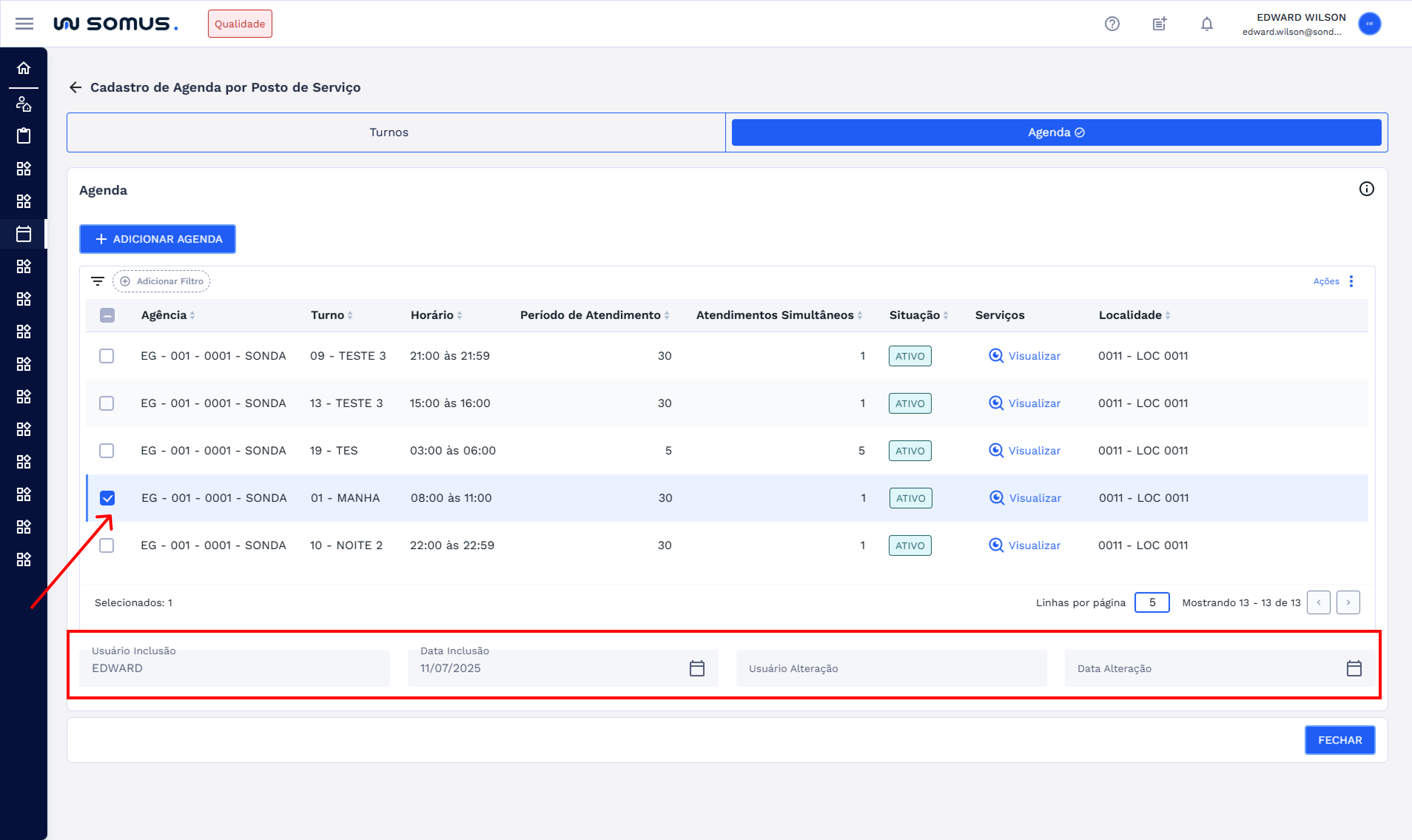
Quando existem agendas registradas, a tela exibirá automaticamente a lista de agendas configuradas.
Ao selecionar um registro, o menu “Ações” será habilitado, disponibilizando as operações permitidas para a agenda escolhida. Simultaneamente, os dados de auditoria (usuário e data de inclusão, usuário e data de alteração) serão exibidos na parte inferior da tela, permitindo o rastreamento das alterações realizadas.
# VISUALIZAR SERVIÇOS
Para visualizar os serviços vinculados a uma agenda, acesse a aba Agenda e localize o registro desejado na listagem. Na coluna Serviços, clique no ícone “Visualizar” correspondente ao registro desejado.
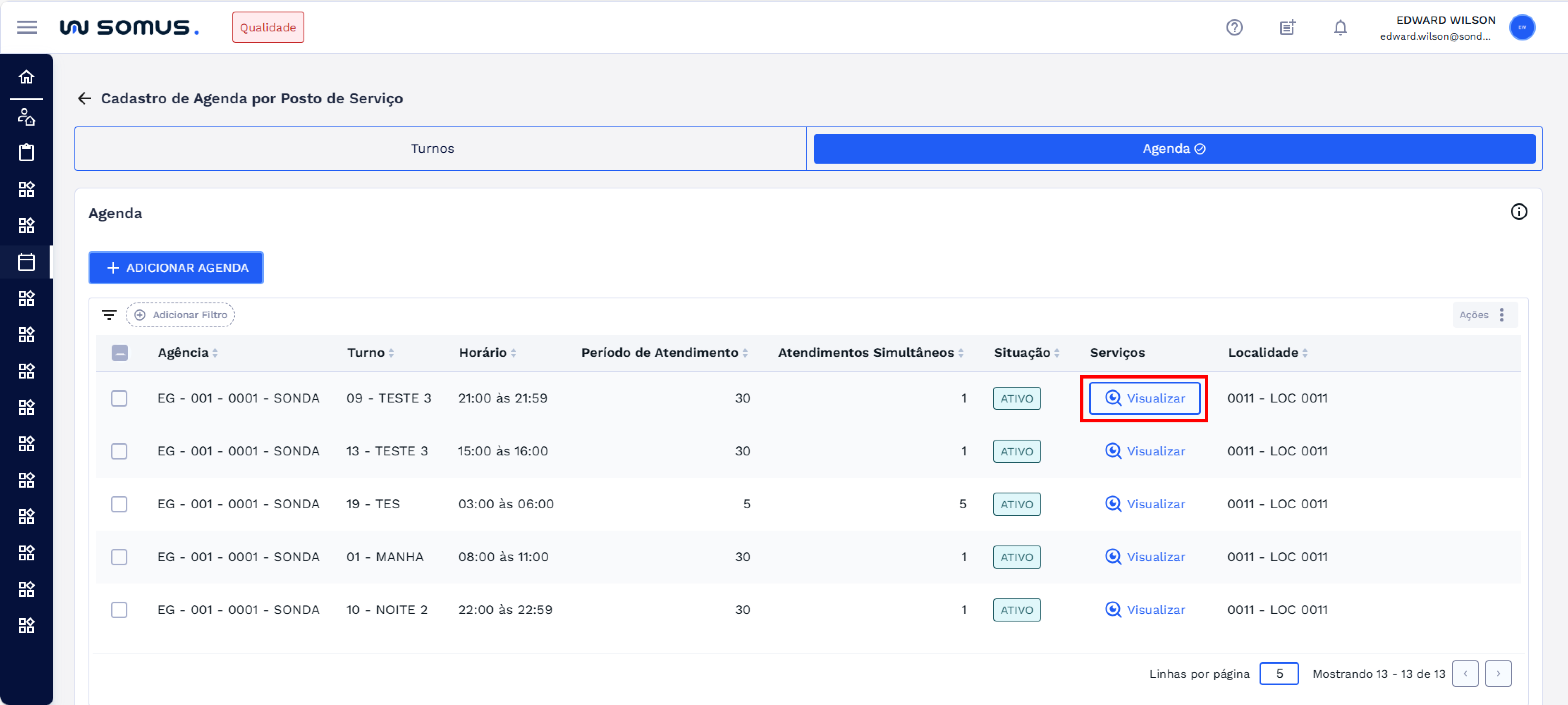
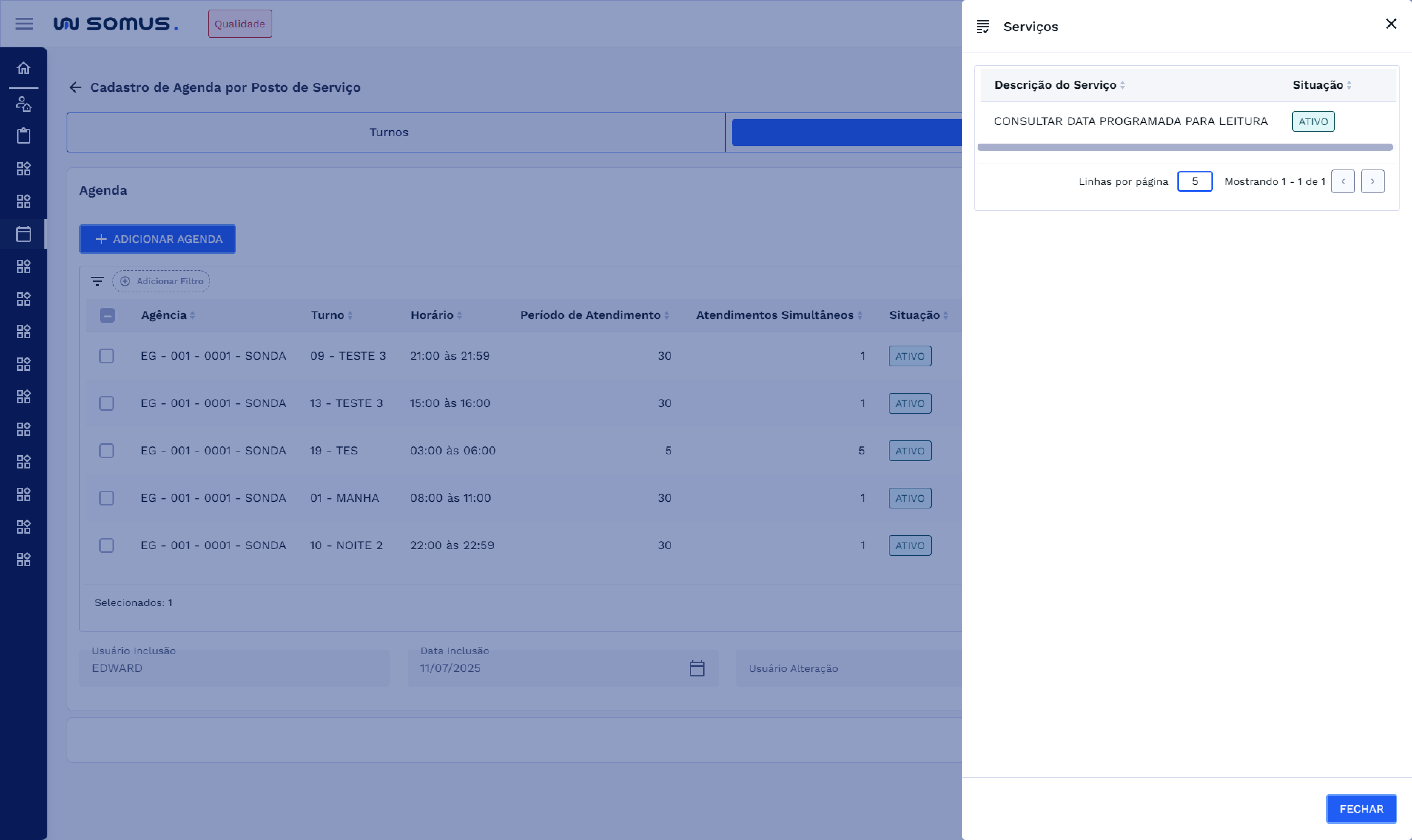
Ao executar esta ação, o sistema exibirá uma janela contendo a relação de serviços configurados para a agenda, apresentando a descrição e a situação de cada um.
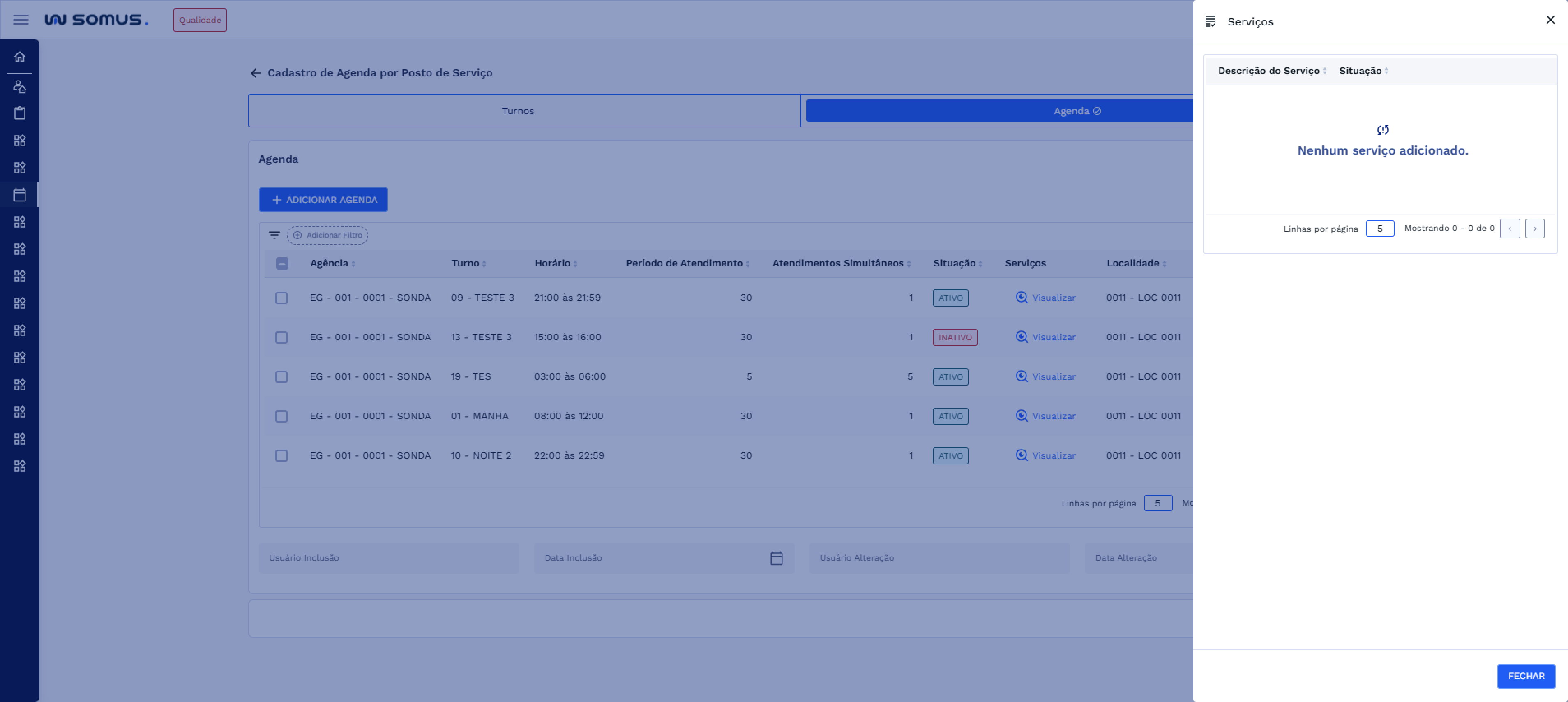
Caso não exista nenhum serviço associado, será exibida a mensagem:
“Nenhum serviço adicionado.”
Para retornar à listagem de agendas, clique em “FECHAR”.
# EDITAR AGENDA
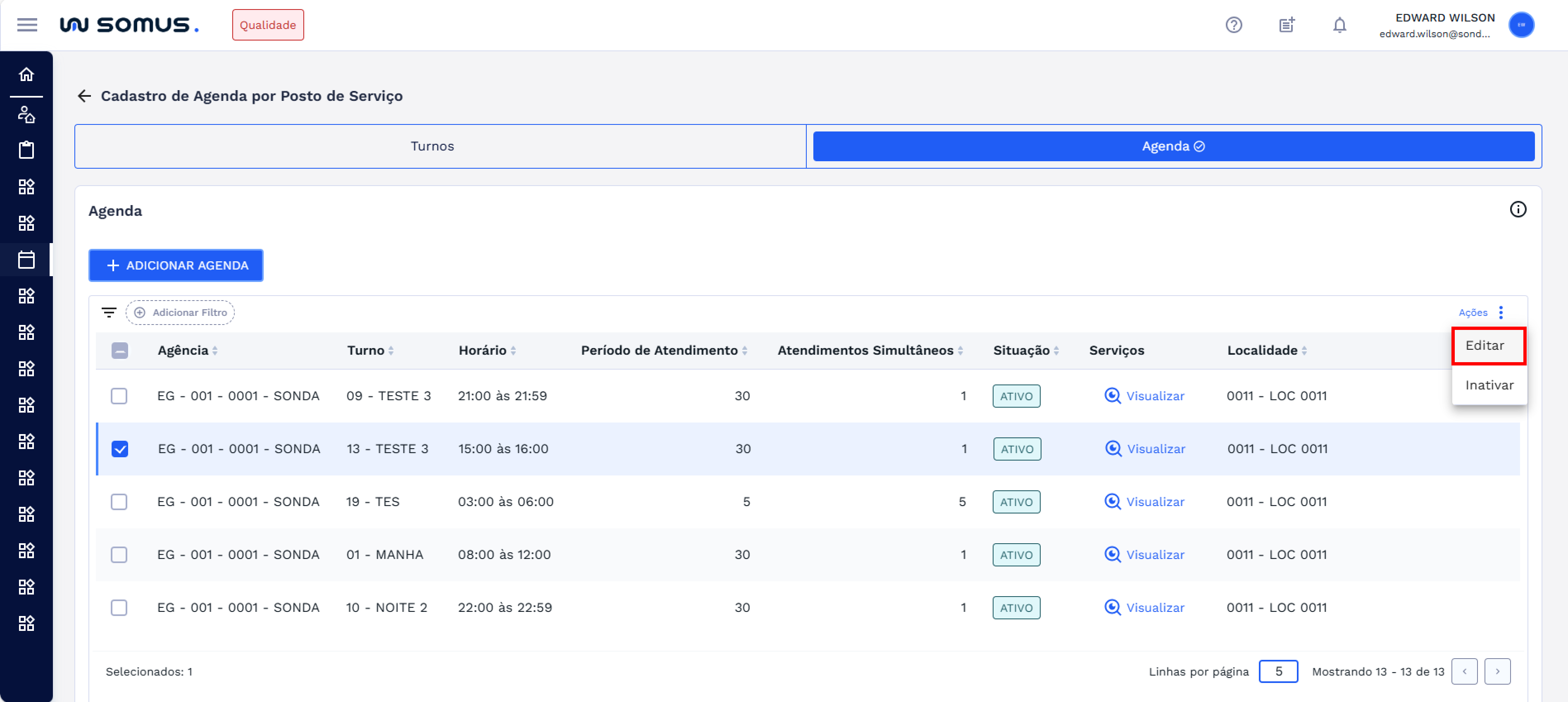
Para editar uma agenda, primeiro localize o registro desejado na lista. Em seguida, selecione a agenda desejada e clique no botão “Ações”.
Ao abrir o menu de ações disponíveis, escolha a opção “Editar”, conforme ilustrado na imagem abaixo:
Após clicar em “Editar”, a janela de configuração da agenda será carregada exibindo as informações já cadastradas. No cenário de edição, apenas os campos referentes a adição de serviços e a configuração ativa/inativa estarão disponíveis para atualização.
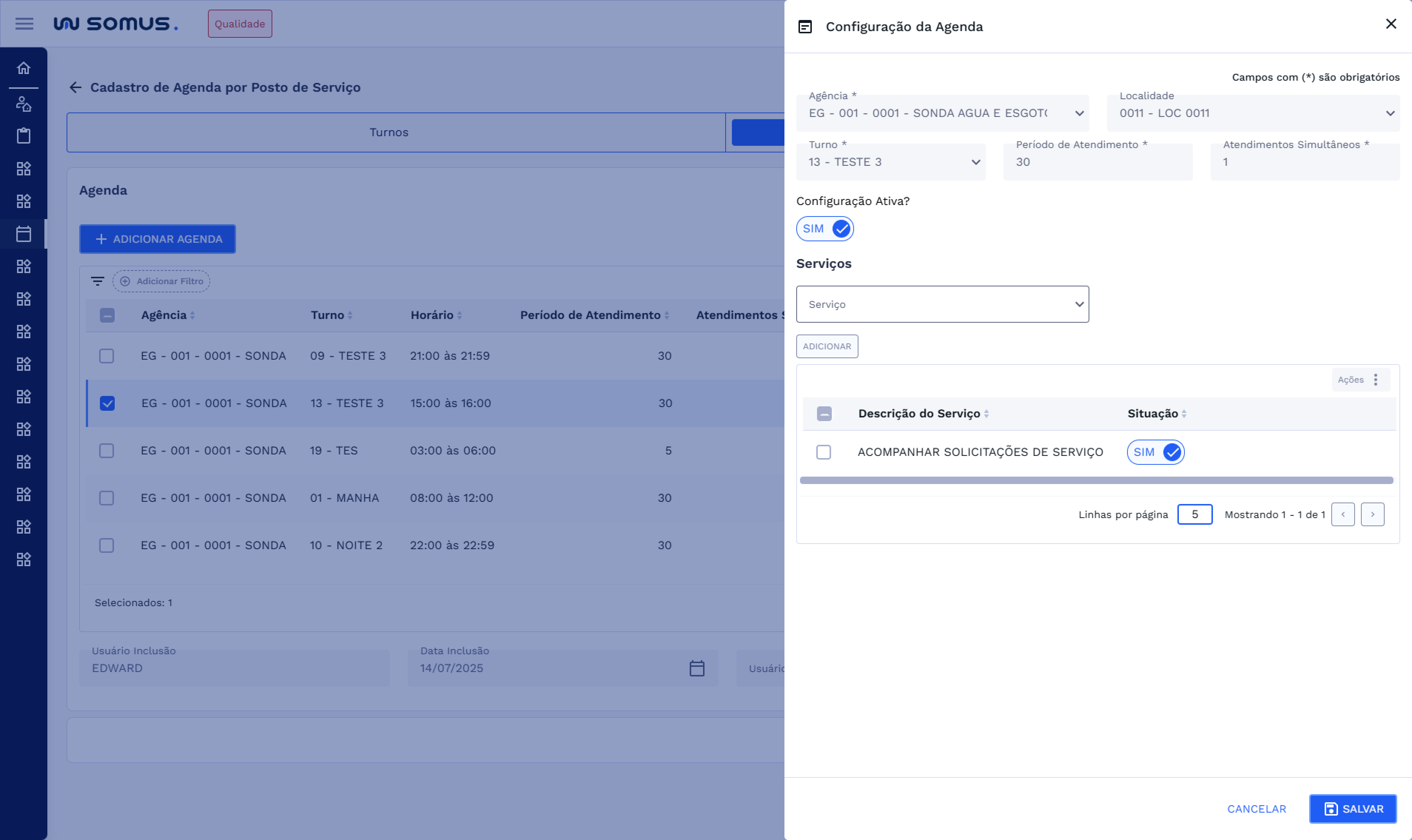
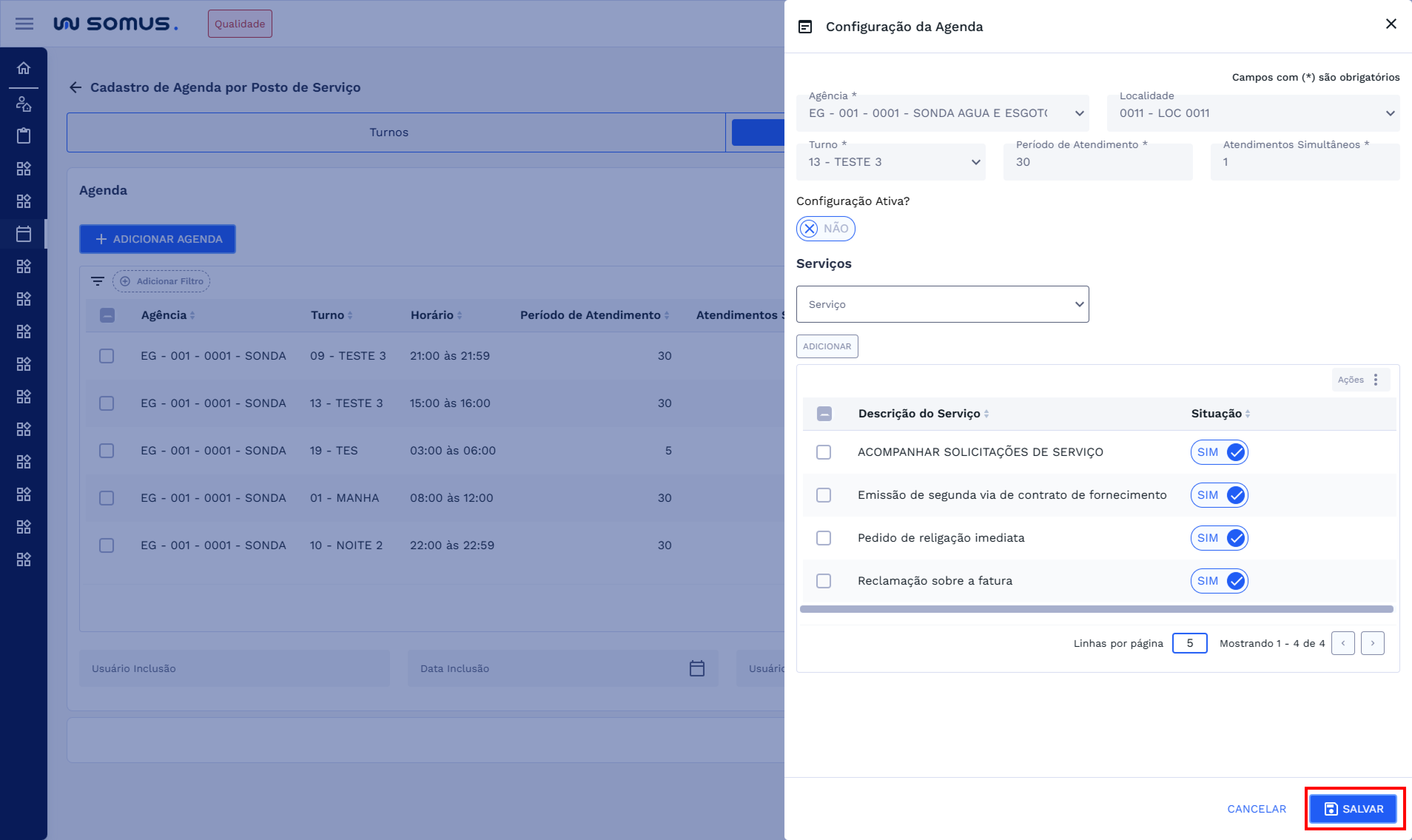
Realize as alterações necessárias nesses campos e, para concluir a atualização, clique em “SALVAR”. Caso decida não prosseguir com a modificação, clique em “CANCELAR” para retornar à lista de agendas sem aplicar nenhuma mudança.
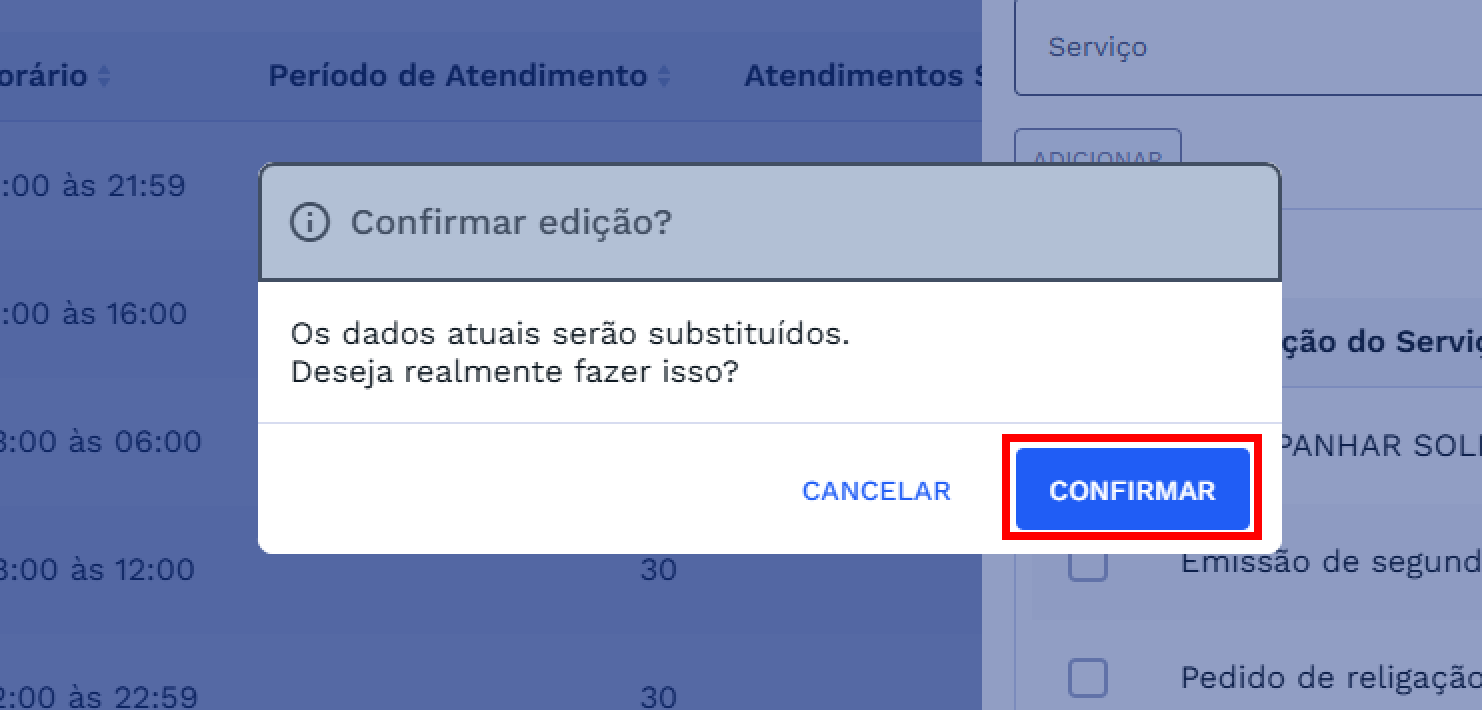
Após clicar em “SALVAR”, o sistema exibirá uma caixa de diálogo solicitando a confirmação da edição. Para concluir a atualização, clique em “CONFIRMAR”. Caso desista da alteração, clique em “CANCELAR” para interromper a ação e manter os dados anteriores. Confira o exemplo na imagem abaixo:
O sistema realizará todas as validações necessárias antes de confirmar a atualização. Caso não exista nenhum impedimento, será exibida uma caixa de diálogo indicando que o cadastro foi atualizado com sucesso.
Se houver algum impedimento, como a existência de uma configuração ativa duplicada, a operação será bloqueada conforme as regras descritas na seção VALIDAÇÕES DO SISTEMA. Nesse caso, será exibida uma mensagem de alerta solicitando a correção dos dados para prosseguir.
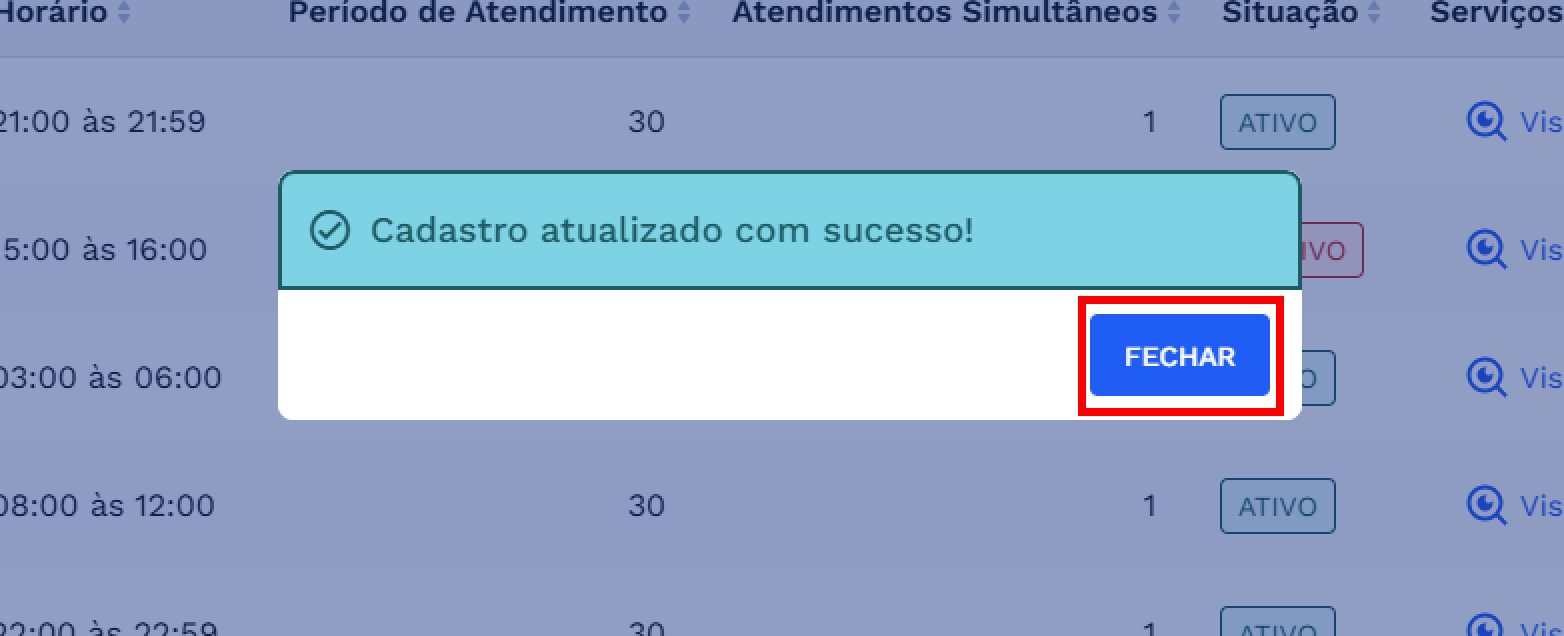
Clique em “FECHAR” para concluir.
Após a edição ser realizada com sucesso, o sistema processará a atualização e refletirá as alterações realizadas, apresentando os dados atualizados na listagem de agenda.
# ATIVAR AGENDA
Para realizar a ativação, acesse a aba de agenda e selecione o registro desejado que esteja com a situação inativo. Em seguida, clique no botão “Ações”, que disponibilizará a opção “Ativar”.
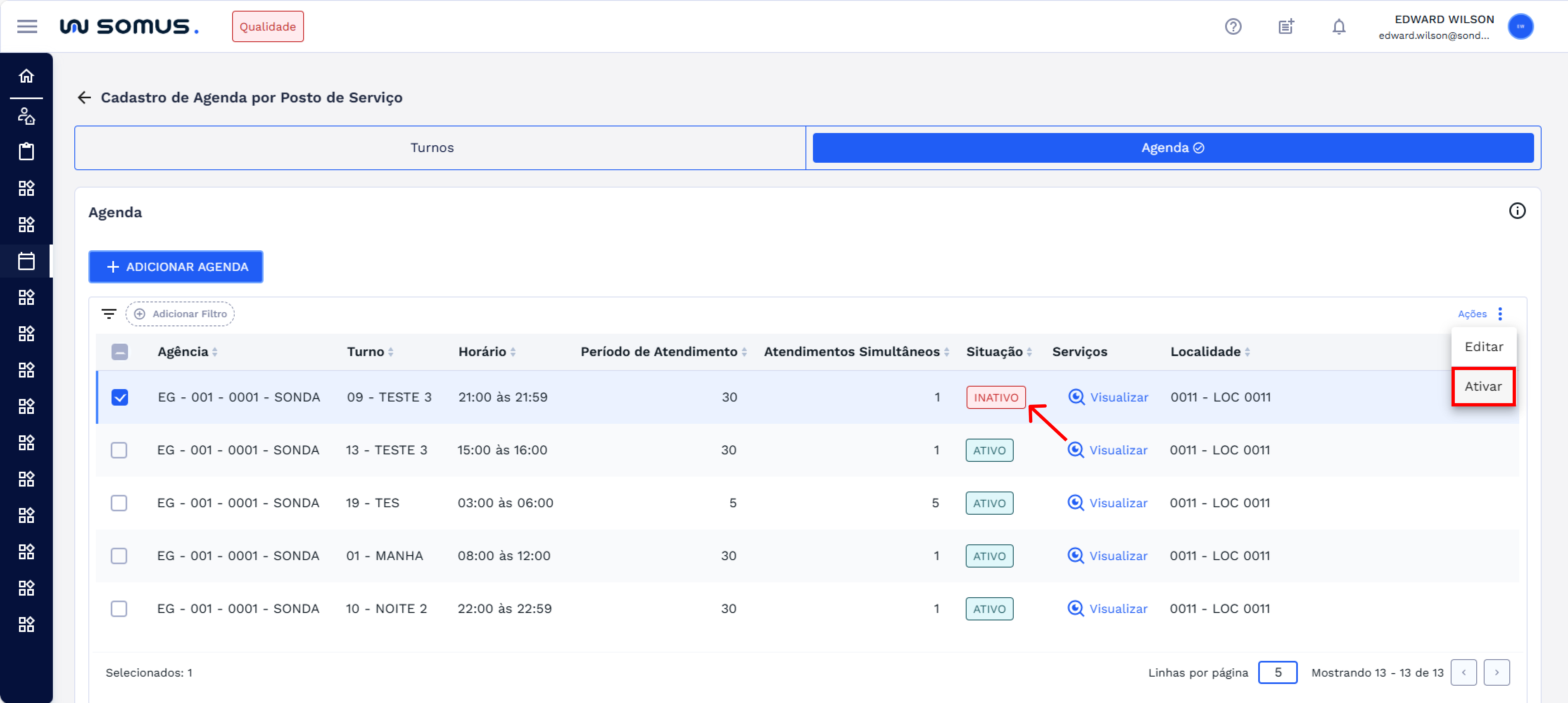
Ao clicar em “Ativar” no menu “Ações”, o sistema exibirá uma caixa de diálogo solicitando a confirmação da ativação da agenda. Para confirmar e prosseguir com a ativação, clique em “CONFIRMAR”; caso deseje cancelar a operação, clique em “CANCELAR”. Veja o exemplo ilustrado na imagem abaixo:
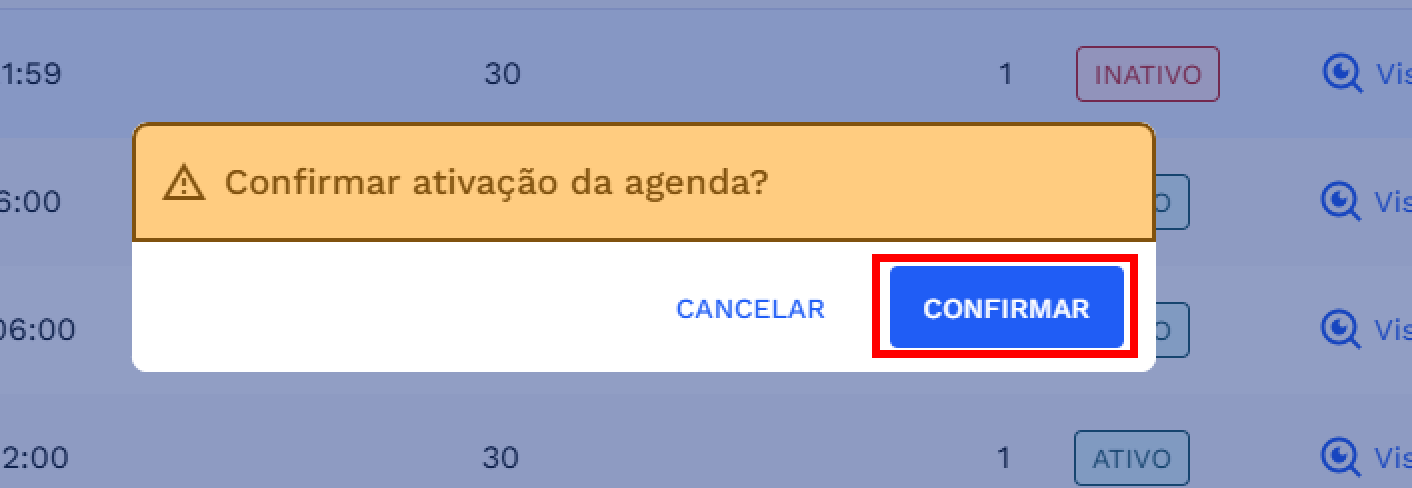
Após clicar no botão “CONFIRMAR”, o sistema realizará todas as validações necessárias e, se todos os requisitos forem atendidos, exibirá uma caixa de diálogo confirmando que a ativação foi realizada com sucesso. Confira o exemplo abaixo:
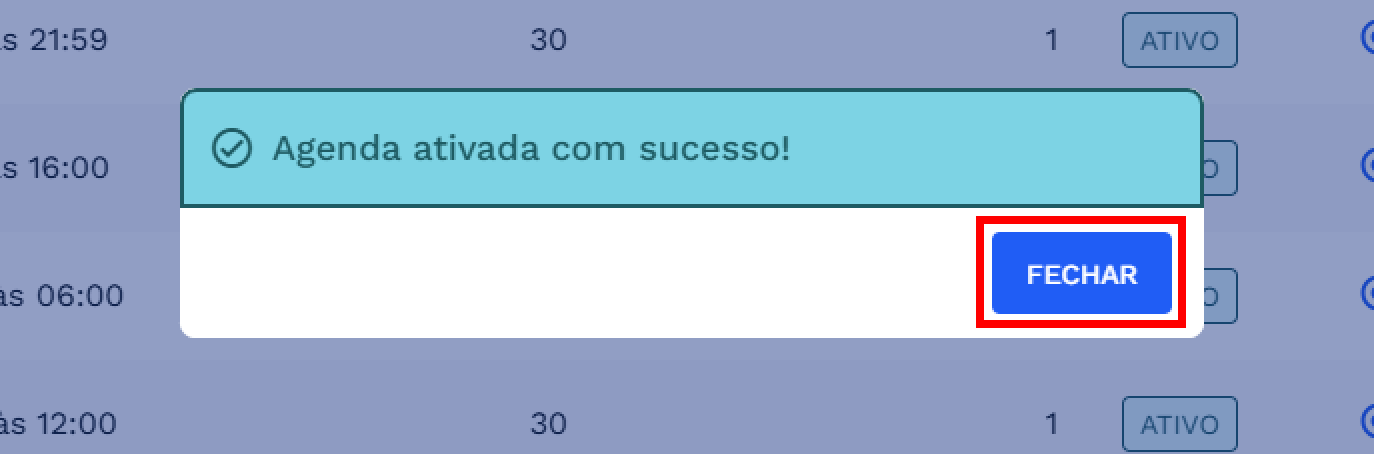
O botão “Fechar” estará disponível para encerrar o diálogo e retornar à lista de agenda.
# INATIVAR AGENDA
Para realizar a inativação, acesse a aba de agenda e selecione o registro desejado que esteja com a situação ativo. Em seguida, clique no botão “Ações”, que exibirá a opção “Inativar”.
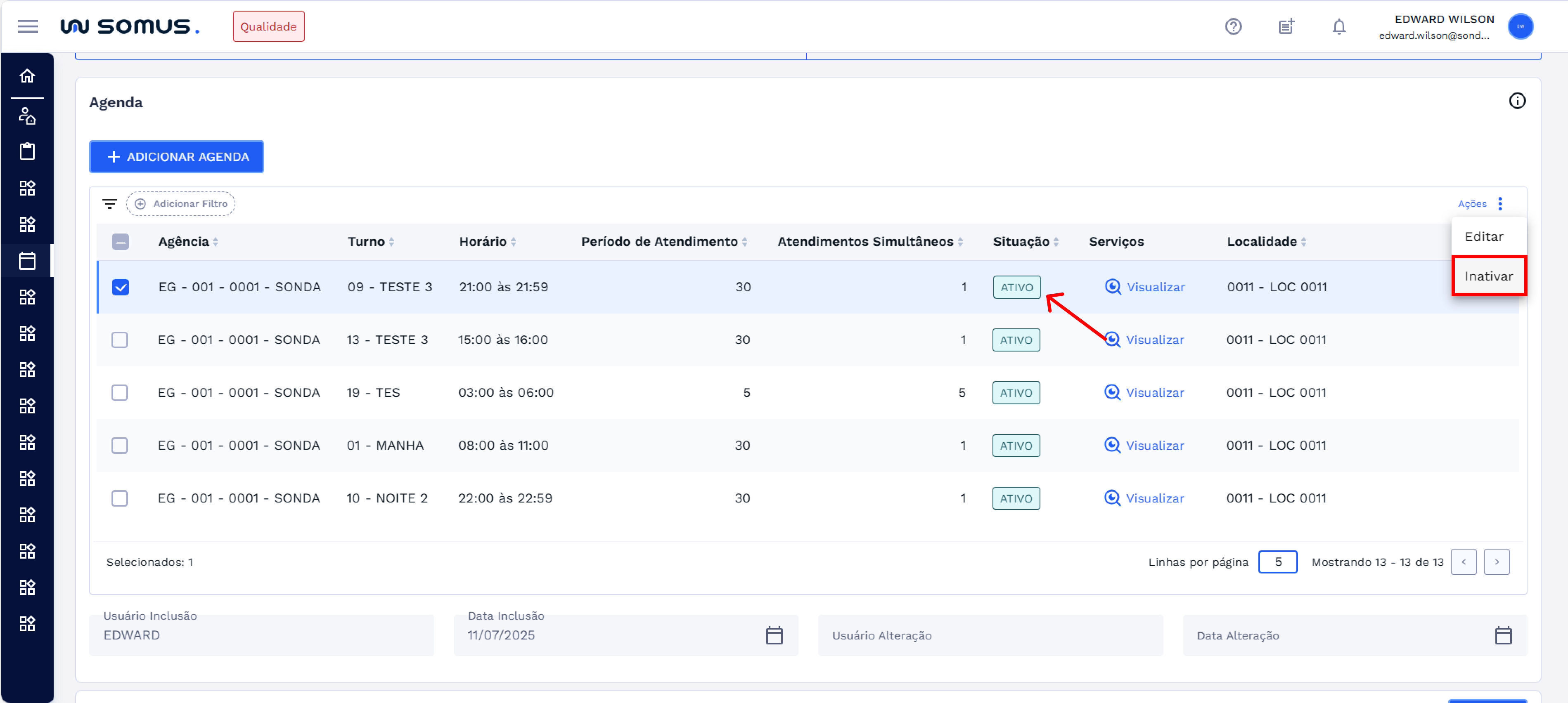
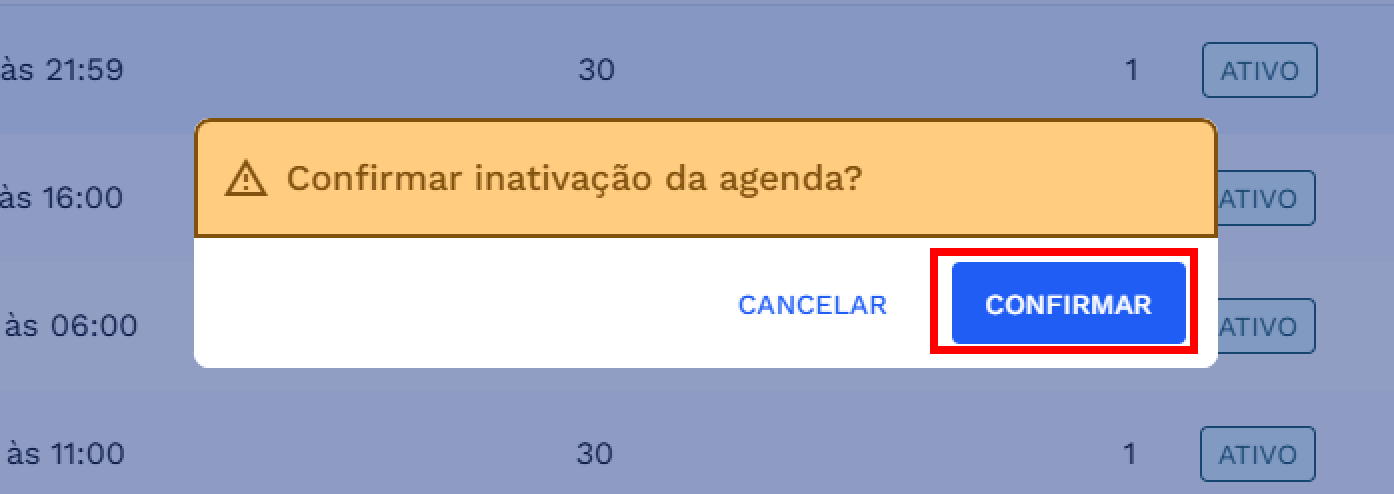
Ao clicar em “Inativar” no menu “Ações”, o sistema apresentará uma caixa de diálogo solicitando a confirmação da inativação da agenda. Para confirmar e concluir a inativação, clique em “CONFIRMAR”; caso deseje cancelar a operação, selecione “CANCELAR”. Confira o exemplo na imagem abaixo:
Após clicar em “CONFIRMAR”, o sistema processará a solicitação e, não havendo impedimentos, exibirá a mensagem “Agenda inativada com sucesso!”. Em seguida, a lista de agendas será atualizada automaticamente, refletindo a situação inativo para o registro selecionado.
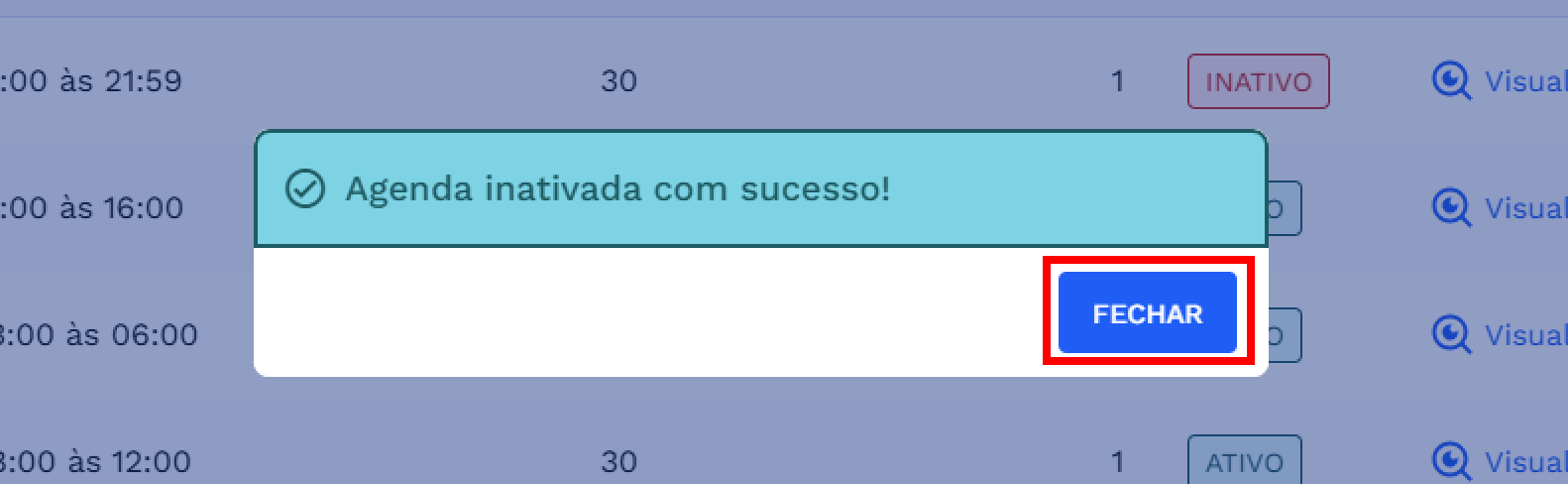
O botão “Fechar” estará disponível para encerrar o diálogo e retornar à lista de agenda.
# VALIDAÇÕES DO SISTEMA
Durante as operações de gerenciamento de turnos e agendas, o sistema executa validações para conflitos de configuração. Quando uma ação não pode ser concluída, uma mensagem de impedimento é exibida informando o motivo e orientando como proceder.
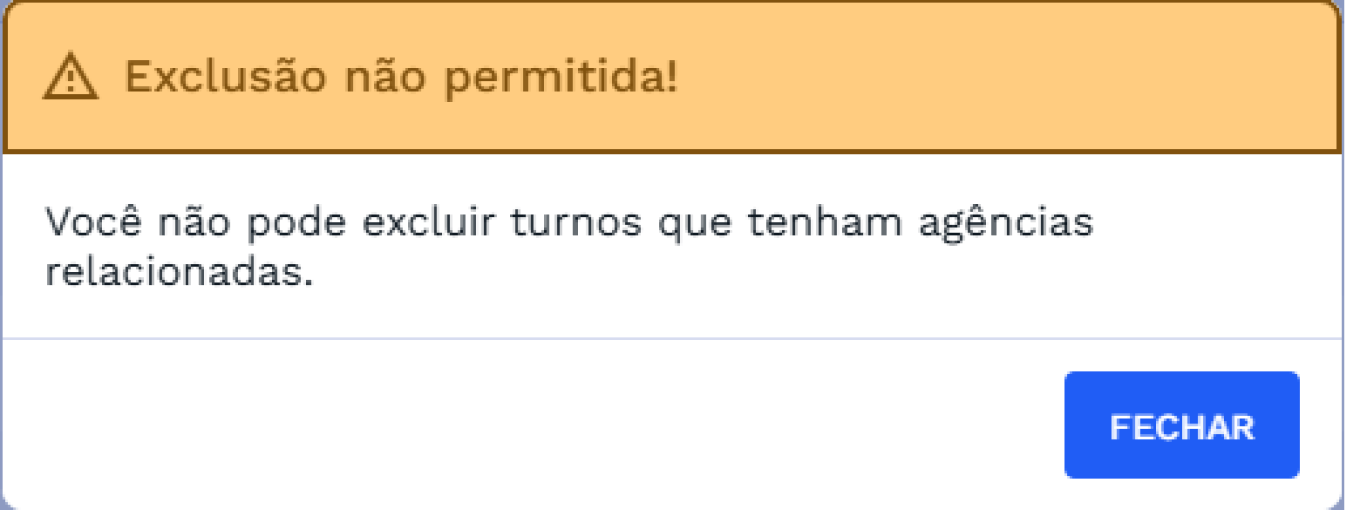
# EXCLUSÃO NÃO PERMITIDA
Caso o sistema identifique que o turno selecionado possui agências relacionadas, será exibida a seguinte caixa de diálogo:
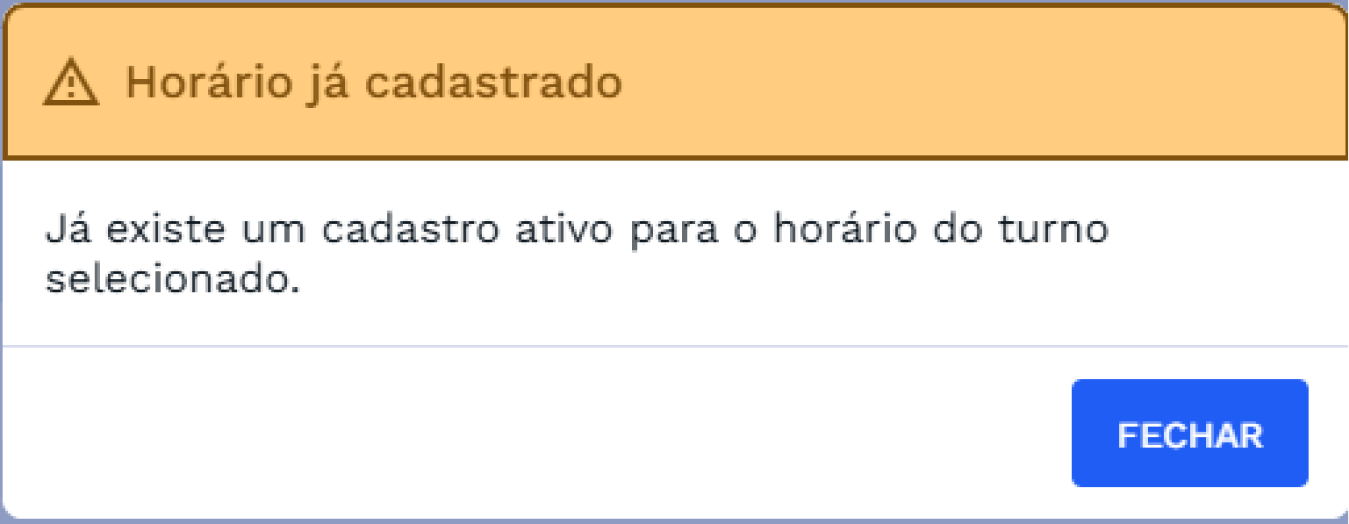
# HORÁRIO JÁ CADASTRADO
Caso o sistema identifique que já existe um turno ativo para o mesmo horário do turno que está sendo ativado, será exibida a seguinte caixa de diálogo:
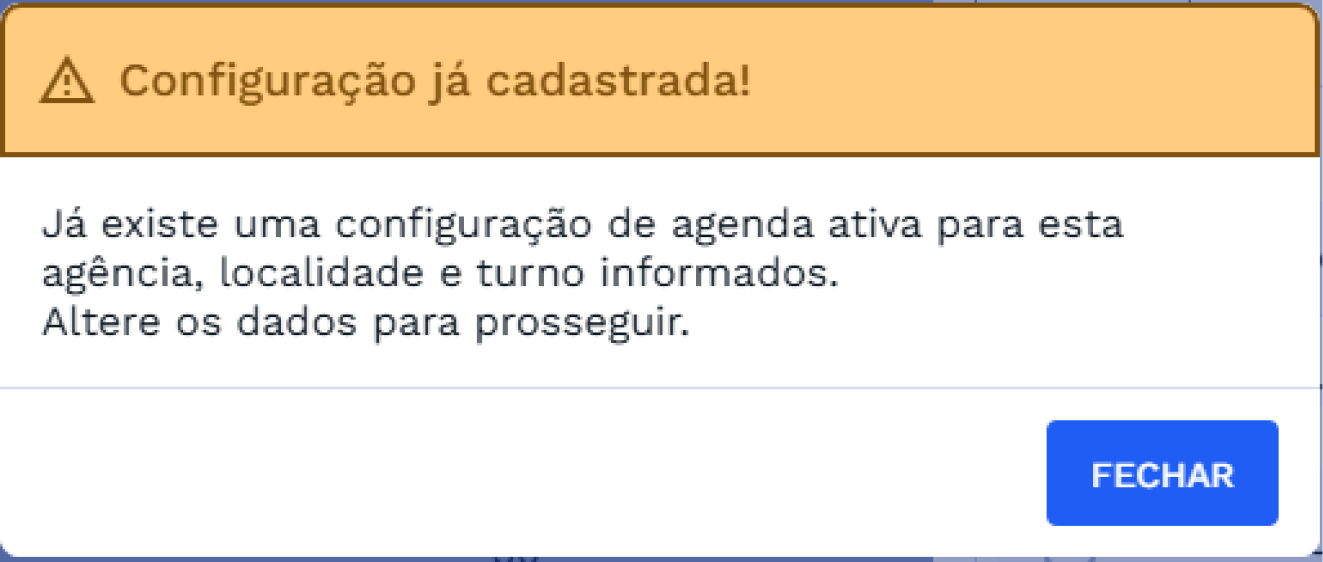
# CONFIGURAÇÃO JÁ CADASTRADA
Caso o sistema identifique que já existe uma configuração ativa de agenda para a mesma agência, localidade e turno informados, será exibida a seguinte caixa de diálogo:
# PROCEDIMENTOS BÁSICOS - SÍMBOLOS E CONVENÇÕES
Esta seção descreve os símbolos e convenções que devem ser utilizados ao interagir com a funcionalidade de Cadastro de Agenda por Posto de Serviço, abrangendo as abas Turnos e Agenda.
Adicionar Filtro: Ao clicar em Adicionar Filtro, são exibidas as opções de filtros disponíveis para a tabela. Após preencher os valores e confirmar, o filtro é aplicado e a lista é atualizada conforme os critérios informados.
Info: O símbolo ⓘ no card indica a presença de informação complementar. Ao passar o cursor sobre o ícone, o sistema exibe orientações úteis sobre a seção correspondente.
Campos Obrigatórios: Campos sinalizados com * (asterisco) são de preenchimento obrigatório. O sistema exige que esses campos sejam informados para prosseguir com o cadastro ou alteração do item.
Abas: A tela de Cadastro de Agenda por Posto de Serviço é organizada em abas. Estão disponíveis as abas Turnos e Agenda, permitindo alternar entre a gestão dos horários de atendimento e a configuração das agendas do posto selecionado.
Ações (três pontos verticais): localizado à direita da tabela, exibe opções disponíveis conforme o contexto da seleção (linha específica ou nenhuma seleção).
Caixa de Seleção: Ao marcar a caixa de seleção na tabela, o usuário poderá executar operações relacionadas à linha selecionada.
Paginação: Controle para navegar entre as páginas, com opção de escolher quantos registros mostrar por página.
Informações de Inclusão e Alteração: Na parte inferior da tela, são exibidos os dados de auditoria do registro selecionado, contendo o usuário e a data de inclusão, bem como o usuário e a data da última alteração. Essas informações permitem rastrear o histórico de modificações realizadas.
Fechar: localizado no canto inferior direito da tela, encerra a visualização e retorna à área anterior da aplicação.
# REQUISITOS DE USUÁRIOS
Principais ações que os usuários poderão executar ao acessar a funcionalidade de Cadastro de Agenda por Posto de Serviço.
| USUÁRIO | RESPONSABILIDADES |
|---|---|
| SGA | O usuário deve conseguir visualizar a lista de agendas existentes para os postos de serviços. |
| O sistema deve permitir que o usuário filtre as agendas por posto de serviço. | |
| O usuário deve poder cadastrar uma nova agenda. | |
| Deve ser possível selecionar uma agenda existente e alterar suas informações. | |
| O usuário deve poder excluir agendas cadastradas, desde que não possuam registros vinculados que impeçam a exclusão. | |
| O sistema deve permitir alterar o status de uma agenda (ex.: ativar ou inativar conforme necessidade). | |
| Ao clicar em uma agenda, o sistema deve exibir os dados de auditoria. | |
| Poderá visualizar turnos cadastrados. | |
| Permitir que o usuário cadastre um novo turno. | |
| Editar turno existente. | |
| Excluir turno, desde que não esteja associado a nenhuma agenda existente. | |
| Possibilitar alteração do status sem excluir o cadastro. |
# RELATÓRIO DE INCIDÊNCIAS
Seção destinada a resolução de problemas e erros que podem ocorrer e como pode ser solucionado.
| PROBLEMA | CAUSA | SOLUÇÃO |
|---|---|---|
| Código já cadastrado | O código informado para o novo turno já existe no sistema. | Utilize um código diferente que ainda não esteja cadastrado. |
| Horário já cadastrado | Já existe um turno ativo configurado para o mesmo horário informado. | Ajuste o horário do turno ou inative o turno existente antes de prosseguir com o cadastro. |
| Hora final não pode ser inferior à hora inicial | O horário final informado é anterior ao horário inicial. | Corrija os horários, garantindo que o horário final seja posterior ao horário inicial. |
| Existe agenda neste turno. | O turno que está sendo incluído ou possui agendas vinculadas. | Ajuste ou remova as agendas vinculadas antes de realizar a inclusão/alteração do turno na configuração da agenda. |
# DOCUMENTOS RELACIONADOS
| Título | Link |
|---|---|
| Recepção de Agendamento | Acesse |
| Senhas Agendadas | Acesse |